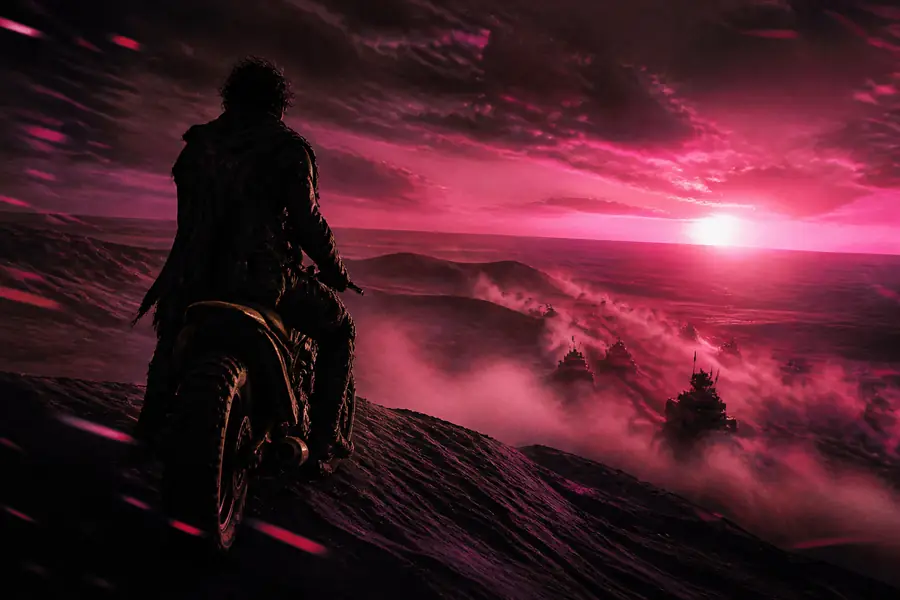
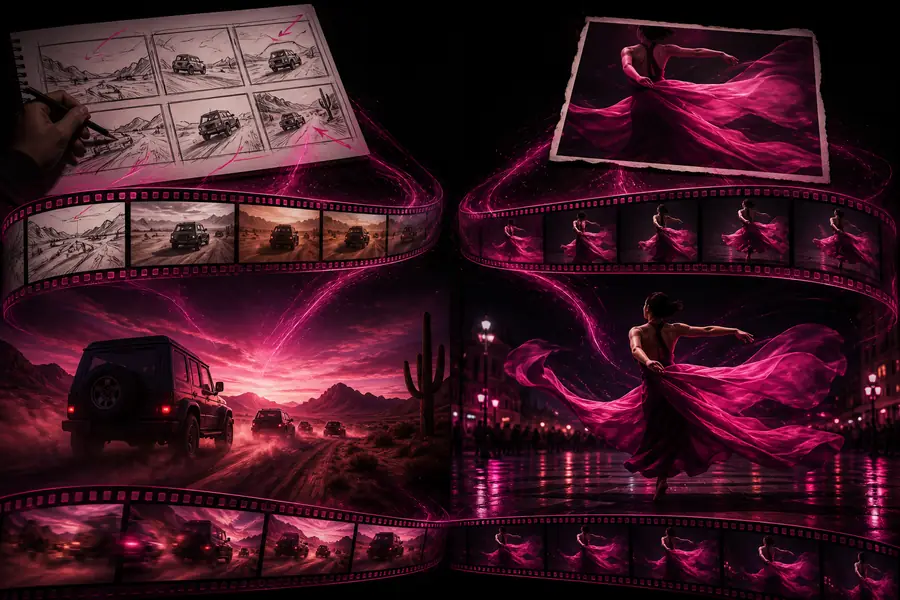
Da vida a un concepto estático con movimiento guiado, dirección de cámara e iteración basada en prompts. OpenArt AI ofrece a los creadores un flujo de trabajo práctico para convertir ideas visuales en escenas cortas que se pueden compartir.
OpenArt AI resulta útil cuando una imagen terminada es solo el comienzo. El generador de videos de OpenArt AI puede ayudarte a probar el movimiento, la atmósfera, el ritmo y la continuidad visual sin abrir un complejo programa de edición. Comienza con un prompt o una imagen, describe la acción y perfecciona el resultado hasta que el clip respalde la historia.
Comienza con una imagen generada, una carga o una dirección visual que ya capture tu sujeto y ambiente.
Describe el movimiento
Dile a OpenArt AI qué debe moverse, cómo debe comportarse la cámara y si la escena debe transmitir calma, un estilo cinematográfico o energía.
Revisa y perfecciona
Compara variaciones, ajusta el prompt y conserva la mejor versión para una publicación en redes sociales, una presentación, un storyboard o un reel conceptual.
Qué gestiona el flujo de trabajo
Tres mecanismos de movimiento, un solo ciclo creativo
Los mejores resultados se obtienen al proporcionar al generador de videos un ancla visual clara y una idea de movimiento dominante. Estos tres mecanismos facilitan la dirección de OpenArt AI.
De imagen a movimiento
Usa una imagen estática sólida como base visual y luego añade un movimiento sutil del sujeto, movimiento ambiental o un acercamiento de cámara controlado. Este es un paso natural después de explorar un generador de imágenes de OpenArt AI flujo de trabajo.
Describe una acción breve, como una tela ondeando, un personaje girándose o la luz atravesando una habitación. Las instrucciones precisas ayudan a OpenArt AI a conservar la composición principal mientras el generador de videos añade movimiento.
Define la sensación de un clip con palabras relacionadas con la velocidad, la iluminación, el comportamiento del objetivo, el clima y la energía. Si el fotograma de origen necesita una limpieza previa, combina este proceso con OpenArt AI editar imagen técnicas.
Genera varios momentos breves en torno al mismo concepto y selecciona las tomas que encajen entre sí. Para un flujo de trabajo de movimiento más amplio, compara la ruta relacionada de OpenArt AI animar video .
Considera OpenArt AI como un cuaderno de bocetos visual rápido en lugar de un sustituto de un clic para la edición. Una secuencia bien definida suele producir resultados más limpios y utilizables del generador de video.
Primero, define el sujeto y el formato previsto. Un retrato, un detalle de producto, un paisaje o un primer plano de un personaje se benefician de una dirección de movimiento diferente. Después, selecciona un fotograma de origen con una silueta clara y suficiente separación visual entre el sujeto y el fondo. El generador de video tiene una base más clara cuando la imagen no está demasiado recargada.
A continuación, escribe una instrucción de movimiento principal. «Una bailarina gira lentamente hacia la ventana mientras las cortinas se mueven con la brisa» es más útil que enumerar diez acciones sin relación. Añade lenguaje de cámara solo cuando sea relevante: acercamiento lento, órbita suave, desplazamiento de cámara en mano o encuadre fijo. OpenArt AI puede entonces concentrar su presupuesto de movimiento en la parte importante de la escena.
Por último, revisa varias variaciones. Busca deformaciones no deseadas, manos inestables, detalles parpadeantes o movimientos que cambien la identidad del sujeto. Conserva el clip más sólido, simplifica el prompt cuando sea necesario y utiliza el resultado como un video corto pulido, una referencia para el storyboard o la toma inicial de una edición más grande.
Establece las expectativas adecuadas
Límites y consideraciones
Un generador de video capaz sigue funcionando mejor cuando la indicación es breve, la fuente es clara y el clip tiene un propósito visual evidente.
Antes · concepto estáticoDespués · estudio de movimiento
La transformación es más sólida cuando el sujeto, el encuadre y la iluminación ya son coherentes. OpenArt AI puede necesitar varios intentos para interacciones complejas, movimientos rápidos de cámara, detalles diminutos o escenas con varias personas.
Por lo general, los clips cortos son más fáciles de dirigir que las narrativas largas y continuas. La consistencia también puede variar entre generaciones, especialmente cuando un personaje cambia de pose o la cámara se mueve de forma agresiva. Usa una referencia estable, reduce las instrucciones que compiten entre sí y considera construir una secuencia a partir de varias tomas controladas en lugar de pedirle al generador de video que resuelva toda una historia de una sola vez.
Respuestas rápidas
Preguntas frecuentes sobre el generador de videos de OpenArt AI
1una idea de movimiento clara por prompt
3+variaciones que vale la pena comparar
cortolos clips cortos son más fáciles de perfeccionar
¿Para qué se utiliza el generador de videos de OpenArt AI?
Se utiliza para convertir prompts o imágenes fijas en escenas animadas cortas. Los creadores pueden explorar el movimiento de la cámara, el movimiento del sujeto, la atmósfera y las ideas visuales antes de comprometerse con una producción más grande.
¿Puede OpenArt AI animar una imagen existente?
Sí. Una imagen de origen coherente puede proporcionar la composición, el sujeto y la iluminación, mientras el generador de videos añade un movimiento descrito. Los resultados mejoran cuando la acción solicitada es simple y visualmente específica.
¿Cómo escribo un mejor prompt de video?
Indica el sujeto, la acción principal única, el comportamiento de la cámara y el ambiente. Evita acumular muchos movimientos no relacionados. Los prompts cortos con prioridades claras son más fáciles de interpretar y perfeccionar para OpenArt AI.
¿Por qué un clip generado por IA puede verse inestable?
Los movimientos rápidos, las escenas abarrotadas, los detalles delicados y los grandes cambios de pose pueden causar parpadeos o deformaciones. Prueba con un fotograma más limpio, un movimiento más lento, menos sujetos o varias tomas más cortas unidas durante la edición.