Este punto de entrada
Es ideal cuando ya tienes una composición, un personaje, un producto o una fotografía y necesitas realizar un cambio específico. Conserva una mayor parte de la imagen inicial mientras diriges la revisión.
Una nueva forma de hacer visible la idea que tienes en la cabeza.
EDITAR IMAGEN / GUÍA DE FUNCIONES
Los flujos de trabajo para editar imágenes con OpenArt AI están diseñados para modificar una imagen existente en lugar de generar una completamente nueva. Sube una imagen de origen, describe la revisión y conserva las partes que ya funcionan.
Es ideal cuando ya tienes una composición, un personaje, un producto o una fotografía y necesitas realizar un cambio específico. Conserva una mayor parte de la imagen inicial mientras diriges la revisión.
Es ideal cuando el lienzo aún está en blanco. Un flujo de trabajo de texto a imagen le da al modelo más libertad para inventar el tema, la composición, la iluminación y el lenguaje visual desde el principio.
Elige la imagen cuya composición o sujeto quieras conservar. Una imagen de origen clara y bien iluminada proporciona una estructura más útil para la edición.
Pide una revisión específica cada vez, como eliminar un objeto del fondo, cambiar la ropa o modificar el ambiente.
Compara el resultado con la imagen de origen y, cuando un borde, rostro, textura o proporción necesite otra revisión, ajusta el prompt.
QUIÉN USA EL EDITOR
Reemplaza un elemento que distraiga o crea un fondo de producto más limpio sin dejar de reconocer el artículo original.
Consulta OpenArt AI para creadores en un flujo de trabajo de producción.Convierte una foto en varias versiones para campañas cambiando el color, el entorno, el vestuario o la atmósfera.
Obtén mejores resultados con los prompts de OpenArt AI.Explora vestuarios, accesorios, entornos e iluminación alternativos sin volver a pintar cada parte de un concepto terminado.
Mantén la coherencia de los sujetos recurrentes con el personaje de OpenArt AI.Usa cambios generativos para idear, limpiar y explorar el ambiente rápidamente antes de comprometerte con un retoque final.
Crea una base nueva con el generador de imágenes de OpenArt AI.UN PUNTO DE PARTIDA SENCILLO
La forma más rápida de aprender a usar los controles de edición de imágenes de OpenArt AI es comenzar con un cambio pequeño y visible. Mantén la primera instrucción concreta, revisa qué se modificó y añade detalles solo cuando el resultado necesite correcciones.
Para una primera prueba práctica, sube una imagen cuadrada o apaisada, indica qué debe permanecer sin cambios y, después, especifica la edición exacta. Si necesitas movimiento en lugar de una revisión estática, compáralo con el flujo de trabajo de animación de vídeo de OpenArt AI o con el más amplio generador de vídeos de OpenArt AI.
TRANSFORMACIONES ESPECÍFICAS
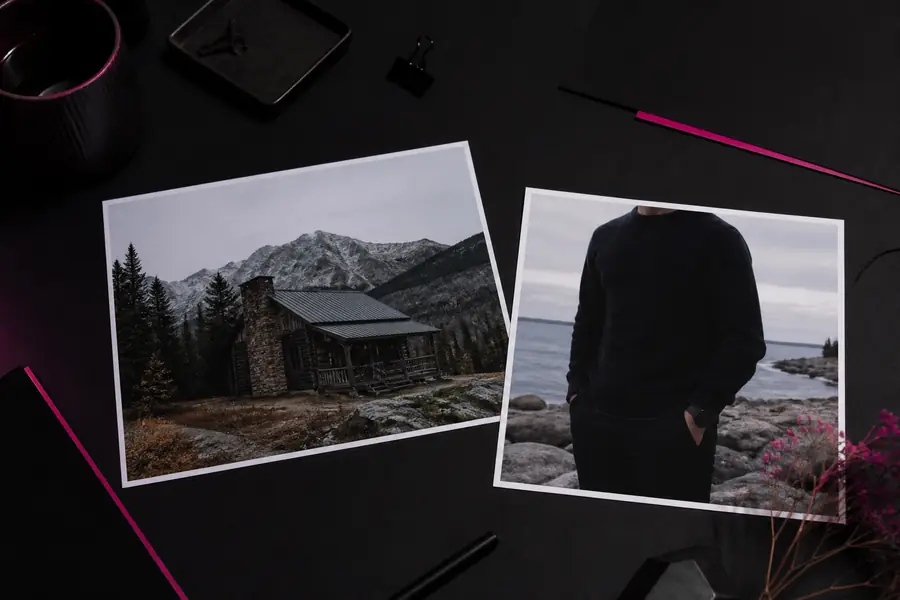
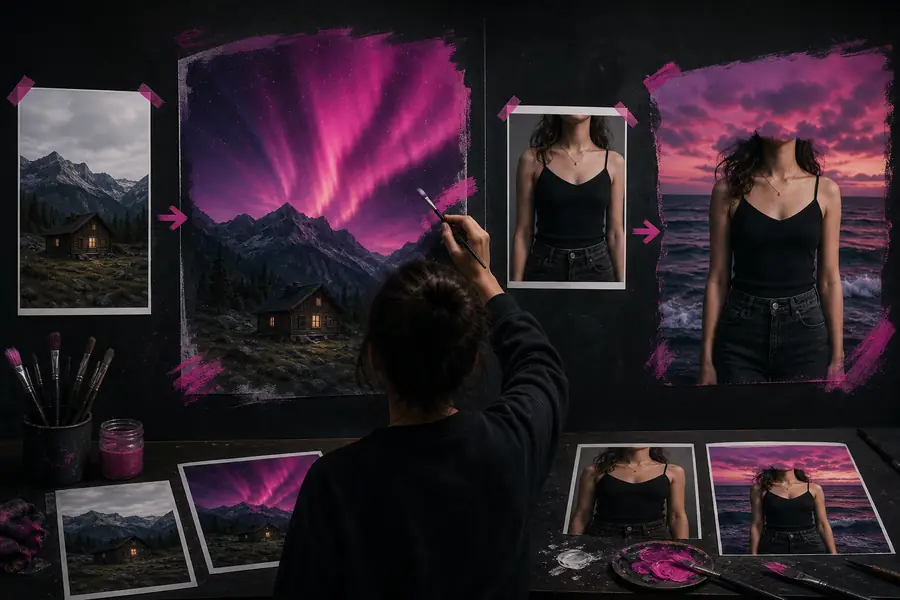
La ruta de edición resulta más útil cuando el cambio solicitado es local y la imagen de origen ya contiene la base visual adecuada.
Elimina el desorden, los objetos del fondo, las marcas o las distracciones visuales, y pide que el área circundante se rellene de forma natural.
Guía al modelo hacia un nuevo color, material, atuendo, entorno o accesorio sin descartar toda la composición.
Lleva una foto o un concepto hacia un estado de ánimo, medio o tratamiento cinematográfico diferente, conservando su sujeto central.
VISTA COMPARATIVA
| Atributo | Editar imagen | Generación general |
|---|---|---|
| Punto de partida | Imagen existente | Indicación de texto o referencia |
| Objetivo principal | Revisar los detalles seleccionados | Inventar una escena nueva |
| Control de la composición | Mayor continuidad | Más variación |
| Eliminación de objetos | Caso de uso natural | Menos predecible |
| Continuidad del personaje | Usa los detalles de la fuente | Puede variar entre resultados |
| Ideal para | Revisiones rápidas | Ideación desde un lienzo en blanco |
QUÉ CAMBIA EN LA PRÁCTICA
Estas cifras describen un patrón de trabajo útil, no un resultado garantizado. Los resultados de edición de imágenes de OpenArt AI aún dependen de la calidad de la fuente, el tamaño del cambio solicitado y de la claridad con la que la instrucción separa lo que debe cambiar de lo que debe permanecer.
LÍMITES HONESTOS
Las etiquetas pequeñas, los logotipos y la tipografía densa pueden cambiar de forma o volverse menos legibles durante una revisión generativa.
Alternativa: añade el texto final en una herramienta de diseño después de aprobar la edición de imagen.
Cambiar el sujeto, el ángulo de la cámara y el entorno al mismo tiempo da demasiada libertad al modelo y puede alterar la identidad.
Alternativa: realiza un cambio importante por pasada y conserva una fuente limpia.
Los dedos, las joyas, el cabello, los objetos transparentes y los límites definidos pueden requerir varios intentos para verse naturales.
Alternativa: amplía la imagen, simplifica la instrucción y compara cada resultado con el original.
El método está diseñado para la transformación creativa, no para una restauración forense garantizada ni un enmascarado profesional exacto.
Alternativa: usa retoques convencionales para correcciones precisas y sensibles al cumplimiento.
Sí. Comienza con una imagen de origen que tengas permiso para usar, súbela y describe la revisión que quieres. Cuanto más se acerque la imagen de origen al resultado previsto, más fácil será conservar su composición.
Usa una instrucción específica, menciona el elemento que quieres cambiar y di qué debe permanecer sin cambios. Por lo general, las pasadas cortas y enfocadas son más fáciles de evaluar que un prompt que pida muchas transformaciones no relacionadas.
La eliminación es una de las mejores razones para usar un flujo de trabajo de edición. Los resultados pueden variar en fondos complejos, patrones repetitivos y reflejos, así que inspecciona el área rellenada antes de usar la imagen públicamente.
Es mejor cuando la imagen existente ya tiene el sujeto o la composición correctos y solo necesita una revisión específica. Vuelve a generar la imagen cuando la escena en sí sea incorrecta o quieras una variación creativa amplia.