Este ponto de entrada
Ideal quando você já tem uma composição, personagem, produto ou fotografia e precisa de uma alteração específica. Ele preserva mais da imagem inicial enquanto você orienta a revisão.
Uma nova maneira de tornar visível a ideia que está na sua cabeça.
EDITAR IMAGEM / GUIA DE RECURSOS
Os fluxos de trabalho do OpenArt AI para editar imagens foram desenvolvidos para alterar um visual existente em vez de gerar um completamente novo. Carregue uma imagem de origem, descreva a revisão e mantenha as partes que já funcionam.
Ideal quando você já tem uma composição, personagem, produto ou fotografia e precisa de uma alteração específica. Ele preserva mais da imagem inicial enquanto você orienta a revisão.
Ideal quando a tela ainda está em branco. Um fluxo de trabalho de texto para imagem dá ao modelo mais liberdade para inventar o tema, o layout, a iluminação e a linguagem visual desde o início.
Escolha a imagem com a composição ou o tema que você deseja manter. Uma imagem de origem nítida e bem iluminada oferece uma estrutura mais útil para a edição.
Peça uma revisão específica por vez, como remover um objeto do fundo, mudar a roupa ou alterar o clima.
Compare o resultado com a imagem de origem e, em seguida, ajuste o prompt quando uma borda, rosto, textura ou proporção precisar de outra revisão.
QUEM USA O EDITOR
Substitua um objeto que distraia ou crie um fundo mais limpo para o produto, mantendo o item original reconhecível.
Veja o OpenArt AI para criadores em um fluxo de trabalho de produção.Transforme uma foto em várias variações de campanha alterando a cor, o ambiente, o figurino ou a atmosfera.
Crie resultados melhores com prompts do OpenArt AI.Explore figurinos, acessórios, ambientes e iluminação alternativos sem repintar cada parte de um conceito finalizado.
Mantenha sujeitos recorrentes consistentes com personagem do OpenArt AI.Use alterações generativas para ideação rápida, limpeza e exploração de climas antes de se comprometer com um retoque final.
Crie uma nova base com o gerador de imagens do OpenArt AI.UM PONTO DE PARTIDA SIMPLES
A maneira mais rápida de aprender a usar os controles de edição de imagens do OpenArt AI é começar com uma pequena alteração visível. Mantenha a primeira instrução concreta, verifique o que mudou e adicione detalhes apenas quando o resultado precisar de correção.
Para uma primeira tentativa prática, carregue uma imagem quadrada ou horizontal, informe o que deve permanecer inalterado e, em seguida, especifique a edição exata. Se você precisa de movimento em vez de uma revisão de imagem estática, compare com o fluxo de animação de vídeo do OpenArt AI ou com o mais abrangente gerador de vídeos do OpenArt AI.
TRANSFORMAÇÕES DIRECIONADAS
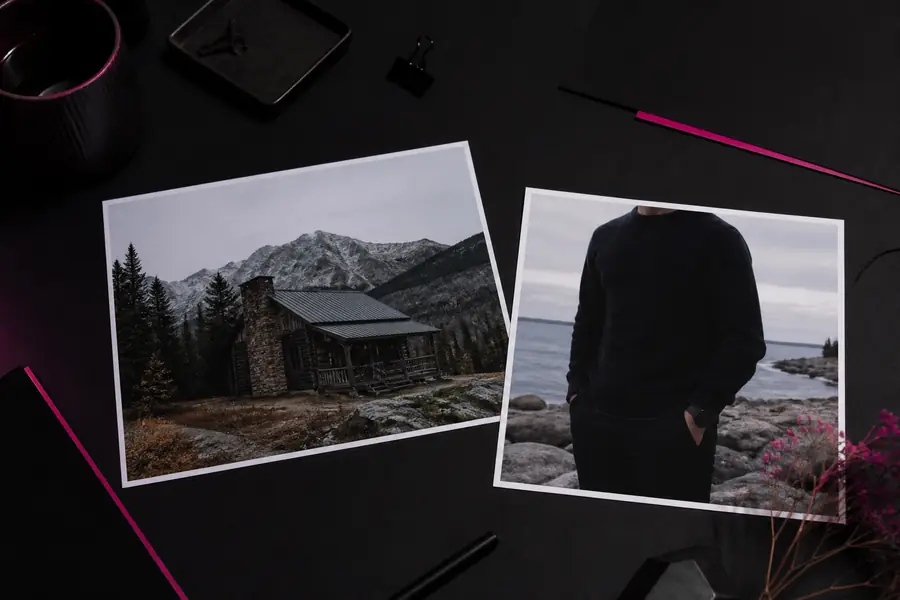
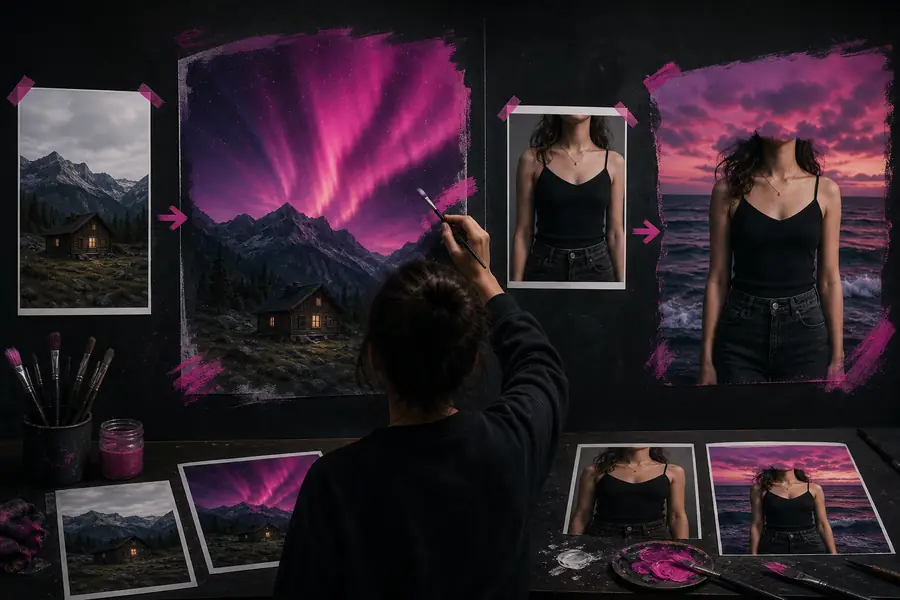
O fluxo de edição é mais útil quando a alteração solicitada é localizada e a imagem de origem já contém a base visual adequada.
Remova elementos desnecessários, objetos do fundo, marcas ou distrações visuais, solicitando que a área ao redor seja preenchida naturalmente.
Direcione o modelo para uma nova cor, material, roupa, cenário ou adereço sem descartar toda a composição.
Leve uma foto ou um conceito a uma atmosfera, meio ou tratamento cinematográfico diferente, mantendo o tema central.
VISUALIZAÇÃO LADO A LADO
| Atributo | Editar imagem | Geração geral |
|---|---|---|
| Ponto de partida | Imagem existente | Prompt de texto ou referência |
| Objetivo principal | Revisar detalhes selecionados | Criar uma nova cena |
| Controle da composição | Maior continuidade | Mais variação |
| Remoção de objetos | Caso de uso natural | Menos previsível |
| Continuidade do personagem | Usa os detalhes da fonte | Pode variar entre as saídas |
| Ideal para | Revisões rápidas | Ideação em tela em branco |
O QUE MUDA NA PRÁTICA
Esses números descrevem um padrão de trabalho útil, não um resultado garantido. Os resultados da edição de imagens do OpenArt AI ainda dependem da qualidade da fonte, do tamanho da alteração solicitada e da clareza com que a instrução separa o que deve mudar do que deve permanecer.
LIMITES HONESTOS
Rótulos pequenos, logotipos e tipografia densa podem mudar de forma ou ficar menos legíveis durante uma revisão generativa.
Alternativa: adicione o texto final em uma ferramenta de design depois que a edição da imagem for aprovada.
Alterar o assunto, o ângulo da câmera e o ambiente ao mesmo tempo dá liberdade demais ao modelo e pode alterar a identidade.
Alternativa: faça uma mudança importante por vez e preserve uma fonte limpa.
Dedos, joias, cabelos, objetos transparentes e limites bem definidos podem exigir várias tentativas para parecerem naturais.
Alternativa: amplie a imagem, simplifique a instrução e compare cada saída com a original.
Esse processo foi projetado para transformação criativa, não para restauração forense garantida ou mascaramento profissional exato.
Alternativa: use retoques convencionais para correções precisas e sensíveis a requisitos de conformidade.
Sim. Comece com uma imagem de origem que você tenha permissão para usar, faça o upload e descreva a revisão desejada. Quanto mais próxima a imagem de origem estiver do resultado pretendido, mais fácil será preservar sua composição.
Use uma instrução específica, indique o elemento que deve ser alterado e diga o que deve permanecer inalterado. Geralmente, etapas curtas e focadas são mais fáceis de avaliar do que um prompt que solicita muitas transformações sem relação entre si.
A remoção é um dos principais motivos para usar um fluxo de edição. Os resultados variam em fundos complexos, padrões repetitivos e reflexos, portanto, inspecione a área preenchida antes de usar a imagem publicamente.
É melhor quando a imagem existente já tem o assunto ou o layout certos e precisa apenas de uma revisão específica. Gere novamente quando a cena em si estiver errada ou quando quiser uma variação criativa ampla.