Dieser Einstiegspunkt
Am besten geeignet, wenn du bereits eine Komposition, Figur, ein Produkt oder ein Foto hast und eine gezielte Änderung benötigst. Er bewahrt mehr vom Ausgangsbild, während du die Überarbeitung vorgibst.
Eine neue Art, die Idee in deinem Kopf sichtbar zu machen.
BILD BEARBEITEN / LEITFADEN ZU DEN FUNKTIONEN
OpenArt AI Bildbearbeitungs-Workflows sind darauf ausgelegt, ein bestehendes Bild zu verändern, anstatt ein vollständig neues zu generieren. Lade eine Quelle hoch, beschreibe die Änderung und behalte die Teile bei, die bereits funktionieren.
Am besten geeignet, wenn du bereits eine Komposition, Figur, ein Produkt oder ein Foto hast und eine gezielte Änderung benötigst. Er bewahrt mehr vom Ausgangsbild, während du die Überarbeitung vorgibst.
Am besten geeignet, wenn die Leinwand noch leer ist. Ein Text-zu-Bild-Workflow gibt dem Modell von Anfang an mehr Freiheit, Motiv, Layout, Beleuchtung und visuelle Sprache zu erfinden.
Wähle das Bild mit der Komposition oder dem Motiv aus, das du beibehalten möchtest. Eine klare, gut beleuchtete Quelle gibt der Bearbeitung eine nützlichere Struktur.
Bitte jeweils um eine gezielte Änderung, zum Beispiel das Entfernen eines Objekts im Hintergrund, das Ändern der Kleidung oder das Anpassen der Stimmung.
Vergleiche das Ergebnis mit der Quelle und präzisiere dann den Prompt, wenn eine Kante, ein Gesicht, eine Textur oder ein Größenverhältnis einen weiteren Durchlauf benötigt.
WER NUTZT DEN EDITOR
Ersetze ein ablenkendes Requisit oder erstelle einen saubereren Produkthintergrund, während das ursprüngliche Produkt erkennbar bleibt.
Siehe OpenArt KI für Creator im Produktions-Workflow.Verwandle ein Foto in mehrere Kampagnenvarianten, indem du Farbe, Umgebung, Kleidung oder Atmosphäre änderst.
Erziele bessere Ergebnisse mit OpenArt KI-Prompts.Erkunde alternative Kostüme, Requisiten, Umgebungen und Beleuchtung, ohne jeden Teil eines fertigen Konzepts neu zu malen.
Halte wiederkehrende Motive konsistent mit OpenArt KI-Charakter.Nutze generative Änderungen für schnelle Ideenfindung, Bereinigung und Stimmungserkundung, bevor du dich für eine endgültige Retusche entscheidest.
Erstelle eine frische Grundlage mit dem OpenArt KI-Bildgenerator.EIN EINFACHER AUSGANGSPUNKT
Am schnellsten lernst du die Bildbearbeitungssteuerung von OpenArt AI, indem du mit einer kleinen, sichtbaren Änderung beginnst. Halte die erste Anweisung konkret, prüfe, was sich verändert hat, und füge Details nur hinzu, wenn das Ergebnis korrigiert werden muss.
Für einen praktischen ersten Durchlauf lädst du ein quadratisches Bild oder ein Querformatbild hoch, gibst an, was unverändert bleiben muss, und benennst dann die genaue Bearbeitung. Wenn du statt einer Überarbeitung eines Standbilds eine Bewegung benötigst, vergleiche sie mit dem OpenArt KI-Videoanimations-Workflow Workflow oder dem umfassenderen OpenArt KI-Videogenerator.
GEZIELTE TRANSFORMATIONEN
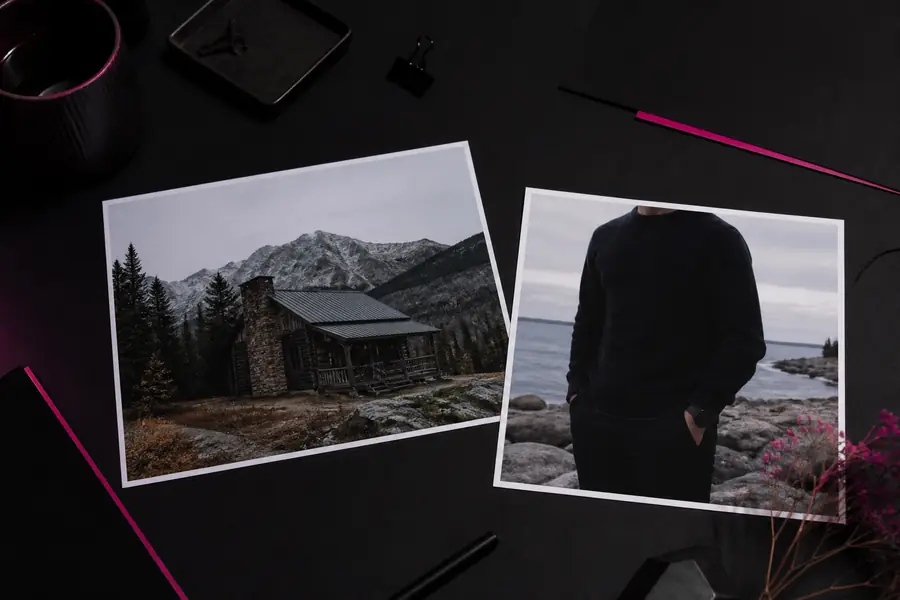
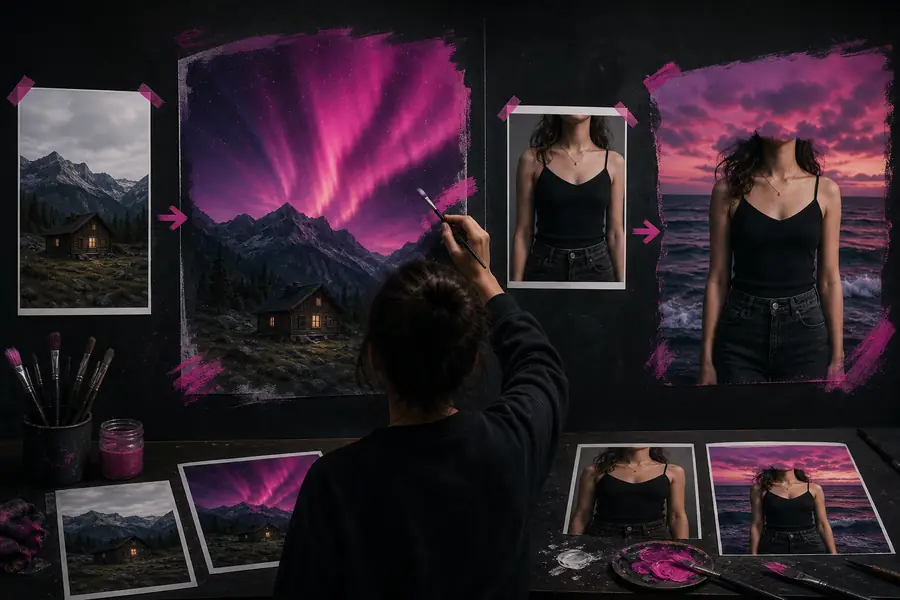
Der Bearbeitungsweg ist besonders nützlich, wenn die gewünschte Änderung lokal begrenzt ist und das Quellbild bereits die richtige visuelle Grundlage enthält.
Entferne Unordnung, Objekte im Hintergrund, Markierungen oder visuelle Ablenkungen und lasse den umliegenden Bereich natürlich auffüllen.
Lenke das Modell auf eine neue Farbe, ein neues Material, Outfit, Setting oder Requisit, ohne die gesamte Komposition zu verwerfen.
Entwickle ein Foto oder Konzept in Richtung einer anderen Stimmung, eines anderen Mediums oder einer anderen filmischen Gestaltung weiter, während das zentrale Motiv erhalten bleibt.
ANSICHT IM DIREKTEN VERGLEICH
| Attribut | Bild bearbeiten | Allgemeine Generierung |
|---|---|---|
| Ausgangspunkt | Vorhandenes Bild | Text-Prompt oder Referenz |
| Hauptziel | Ausgewählte Details überarbeiten | Eine neue Szene erfinden |
| Kompositionskontrolle | Höhere Kontinuität | Mehr Variation |
| Objektentfernung | Natürlicher Anwendungsfall | Weniger vorhersehbar |
| Charakterkontinuität | Verwendet Quelldetails | Kann zwischen den Ergebnissen abweichen |
| Am besten geeignet für | Schnelle Überarbeitungen | Ideenfindung auf einer leeren Leinwand |
WAS SICH IN DER PRAXIS ÄNDERT
Diese Zahlen beschreiben ein nützliches Arbeitsmuster, kein garantiertes Ergebnis. Die Ergebnisse der Bildbearbeitung mit OpenArt AI hängen weiterhin von der Qualität der Quelle, dem Umfang der gewünschten Änderung und davon ab, wie klar die Anweisung zwischen dem unterscheidet, was geändert werden soll, und dem, was unverändert bleiben soll.
EHRLICHE GRENZEN
Kleine Beschriftungen, Logos und dichte Typografie können während einer generativen Überarbeitung ihre Form verändern oder an Lesbarkeit verlieren.
Umgehungslösung: Füge den finalen Text nach der Freigabe der Bildbearbeitung in einem Design-Tool hinzu.
Wenn Motiv, Kamerawinkel und Umgebung gleichzeitig geändert werden, erhält das Modell zu viel Freiheit, wodurch sich die Identität verändern kann.
Umgehungslösung: Nimm pro Durchgang eine wesentliche Änderung vor und bewahre eine saubere Quelle.
Finger, Schmuck, Haare, transparente Objekte und harte Grenzen können mehrere Versuche erfordern, um natürlich auszusehen.
Umgehungslösung: Zoome hinein, vereinfache die Anweisung und vergleiche jedes Ergebnis mit dem Original.
Dieser Ansatz ist für kreative Transformationen konzipiert, nicht für garantierte forensische Wiederherstellung oder exakte professionelle Maskierung.
Umgehungslösung: Verwende herkömmliche Retusche für präzise, compliance-sensitive Korrekturen.
Ja. Beginne mit einem Quellbild, das du verwenden darfst, lade es hoch und beschreibe die gewünschte Überarbeitung. Je näher die Quelle am gewünschten Ergebnis liegt, desto leichter lässt sich die Komposition bewahren.
Verwende eine konkrete Anweisung, benenne das zu ändernde Element und sage, was unverändert bleiben soll. Kurze, gezielte Bearbeitungsschritte lassen sich in der Regel leichter beurteilen als ein Prompt, der viele voneinander unabhängige Transformationen verlangt.
Das Entfernen ist einer der wichtigsten Gründe für einen Bearbeitungs-Workflow. Bei komplexen Hintergründen, sich wiederholenden Mustern und Spiegelungen können die Ergebnisse variieren. Überprüfe daher den aufgefüllten Bereich, bevor du das Bild öffentlich verwendest.
Sie ist besser, wenn das vorhandene Bild bereits das richtige Motiv oder Layout hat und nur gezielt überarbeitet werden muss. Generiere das Bild erneut, wenn die Szene selbst nicht stimmt oder du eine umfassende kreative Variation möchtest.