Konzeptentwicklung
Erstelle mehrere Interpretationen eines Motivs, einer Szene, eines Produkts oder einer Kampagnenrichtung, bevor du dich auf eine visuelle Sprache festlegst.
OpenArt KI für KreativeEine neue Art, die Idee in deinem Kopf sichtbar zu machen.
Fokussierte Bilderstellung
Der OpenArt KI-Bildgenerator ist der fokussierte Ausgangspunkt, um ein schriftlich formuliertes Konzept in ein ausgearbeitetes visuelles Ergebnis zu verwandeln. Er hält die Bilderstellung griffbereit, während umfassendere Workflows für Animationen, Charaktere und Bearbeitungen separaten Tools überlassen werden.
Erstelle ein Konzept, wähle eine Richtung und verfeinere das Ergebnis, ohne eine komplexe Produktionsumgebung zu benötigen.
Verwende den Bildgenerator, wenn das unmittelbare Ziel ein statisches Bild ist. Der umfassendere OpenArt-Arbeitsbereich ist sinnvoller, wenn du zwischen mehreren Medientypen wechseln oder einen längeren kreativen Workflow aufbauen musst.
Beschreibe Motiv, Stimmung, Komposition und visuelle Umsetzung, wenn das Ergebnis aus einem einzelnen Bild bestehen soll.
Fokussierte Prompts erleichtern den Vergleich von Variationen und helfen dabei, die visuelle Richtung zu erkennen, die eine weitere Überarbeitung verdient.
Wechsle nur dann zu einem verwandten Workflow, wenn das Projekt Bewegung, wiederkehrende Charaktere oder detaillierte Bearbeitungen benötigt.
Aufteilung der Funktionen
Dieser fokussierte Weg ist nützlich, weil er Entscheidungen entfernt, die nicht in ein Briefing für ein statisches Bild gehören. Das Ergebnis ist ein klarerer Weg von der Idee zum visuellen Entwurf.
Erstelle mehrere Interpretationen eines Motivs, einer Szene, eines Produkts oder einer Kampagnenrichtung, bevor du dich auf eine visuelle Sprache festlegst.
OpenArt KI für KreativeTeste filmische, redaktionelle, illustrative, realistische oder experimentelle Umsetzungen und halte dabei die zentrale Idee erkennbar.
OpenArt KI-PromptsVerfeinere Bildausschnitt, Atmosphäre, Farben und Motivdetails durch wiederholte, auf Bilder fokussierte Durchläufe statt über ein Dashboard für verschiedene Medientypen.
OpenArt KI BildbearbeitungErstelle eine nutzbare Richtung für einen Pitch, ein Moodboard, ein Thumbnail, einen Social-Media-Beitrag oder eine frühe Produktionsbesprechung.
OpenArt KI BeispieleVom Briefing zum Bild
Ein zuverlässiger erster Versuch ist spezifischer als eine Liste von Objekten. Benenne, was am wichtigsten ist, und füge dann visuelle Einschränkungen in der Reihenfolge hinzu, in der sie der Betrachter erleben würde.
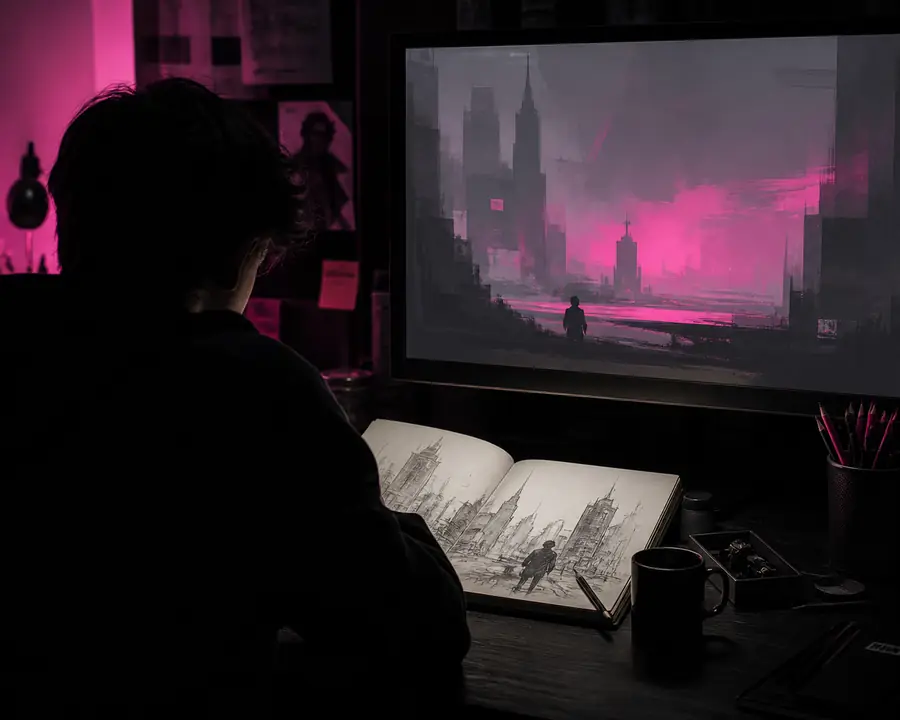
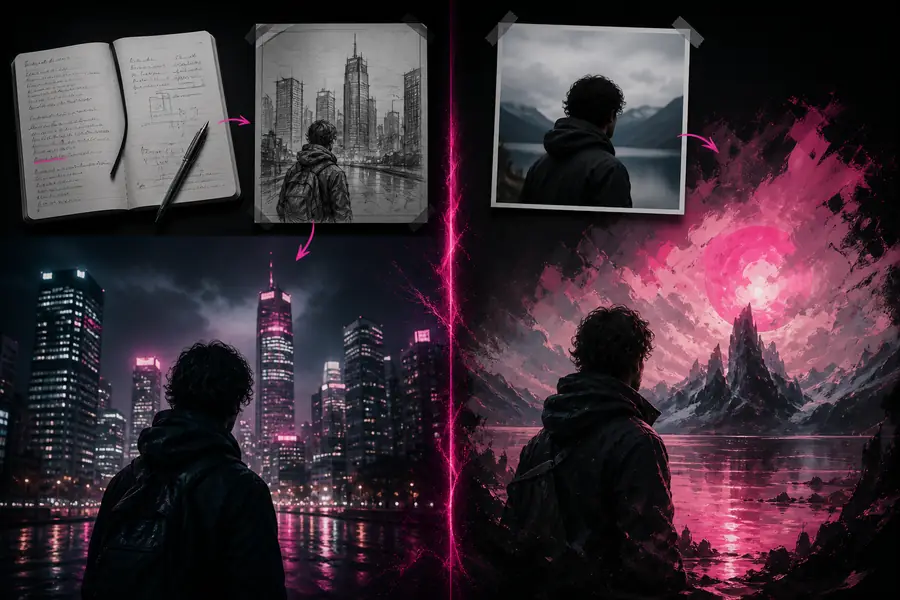
Beginne mit dem Motiv und der Handlung, füge Umgebung und Beleuchtung hinzu und schließe dann mit Komposition und Stil ab. Zum Beispiel: „redaktionelles Porträt einer Keramikkünstlerin in einem sonnenbeschienenen Atelier, warme Schatten, 35-mm-Komposition, haptische Magazinfotografie.“
Ändere nach dem ersten Durchlauf jeweils nur eine Variable. Wenn du Motiv, Kameraposition, Farbpalette und Stimmung gleichzeitig anpasst, ist es schwierig zu verstehen, warum eine Variante besser geworden ist. Wenn Bewegung zur Priorität wird, ist der OpenArt KI Videogenerator der passendere nächste Schritt.
Kenne die Grenzen
Der Bildgenerator eignet sich hervorragend für visuelle Ideenfindung und die Erkundung von Standbildern. Er ist kein Ersatz für jede nachgelagerte Produktionsaufgabe.
| Attribut | Bildgenerator | Umfassenderer Arbeitsbereich |
|---|---|---|
| Primäre Ausgabe | Standbilder | Gemischte kreative Ergebnisse |
| Bester erster Schritt | Text-zu-Bild-Briefing | Workflow-Auswahl |
| Prompt-Iteration | Schnell und fokussiert | Hängt vom Tool ab |
| Charakterkontinuität | Nicht der zentrale Fokus | Verwende einen Charakter-Workflow |
| Bewegungserstellung | Nein | Verwende Video-Tools |
| Detaillierte Retusche | Auf den ausgewählten Workflow beschränkt | Verwende Bildbearbeitungstools |
Für konsistente, wiederkehrende Motive kannst du OpenArt KI-Charaktere. Für eine Sequenz mit Bewegung solltest du eine spezielle Animationsroute verwenden, anstatt einen Prompt für ein Standbild dazu zu zwingen, die Aufgabe eines Videotools zu übernehmen.
Praktische Schätzung
Er eignet sich am besten, um schnell Konzepte, Stile, Kompositionen und visuelle Richtungen für Standbilder aus schriftlichen Prompts zu erkunden.
Ja. Beginne mit einer einfachen Beschreibung des Motivs und der Umgebung und verbessere den Prompt anschließend, indem du Details zu Beleuchtung, Komposition und Stil hinzufügst.
Nein. Dies ist ein fokussierter Einstiegspunkt zur Bilderstellung. Der größere Arbeitsbereich umfasst separate Bereiche für Bearbeitung, Charaktere, Animation und andere kreative Aufgaben.
Halte das zentrale Motiv stabil, ändere jeweils nur eine Prompt-Variable und verwende konkrete Details für Bildausschnitt, Farbpalette, Beleuchtung und Stimmung wieder.