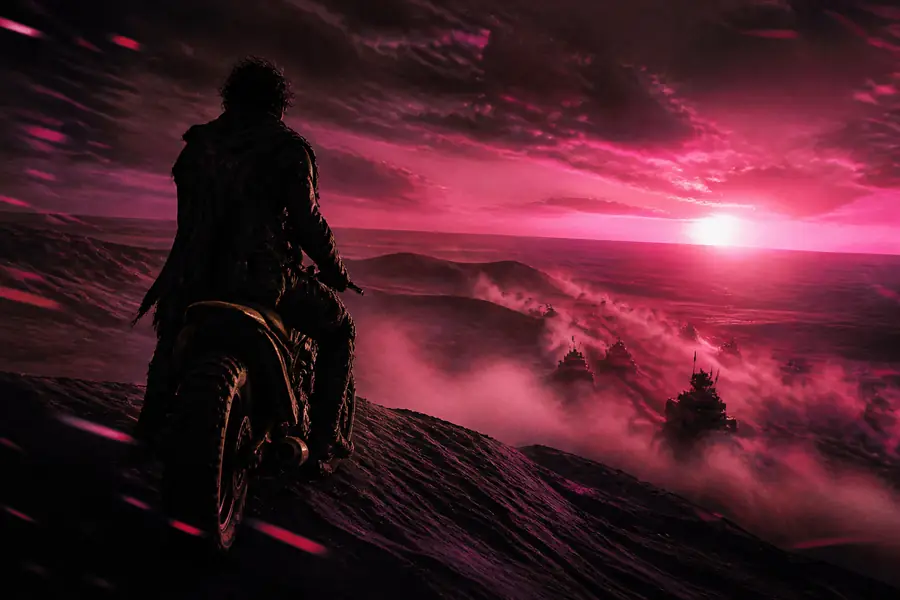
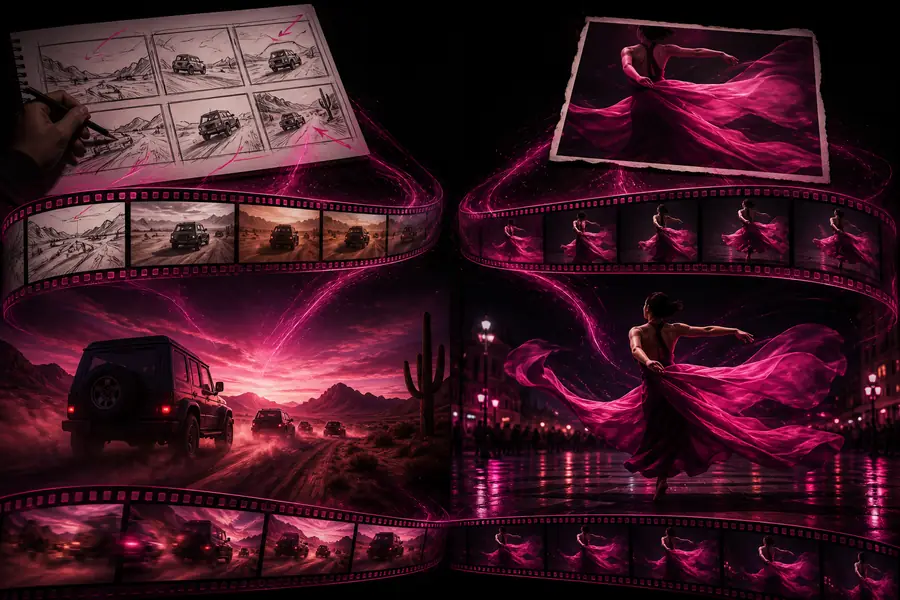
Erwecke ein statisches Konzept mit gezielter Bewegung, Kameraführung und promptbasierter Weiterentwicklung zum Leben. OpenArt AI bietet Kreativen einen praxisnahen Workflow für die Videogenerierung, um visuelle Ideen in kurze, teilbare Szenen zu verwandeln.
OpenArt AI ist nützlich, wenn ein fertiges Bild erst der Anfang ist. Der OpenArt AI Video-Generator kann dir helfen, Bewegung, Atmosphäre, Tempo und visuelle Kontinuität zu testen, ohne eine komplexe Schnittsoftware zu öffnen. Beginne mit einem Prompt oder Bild, beschreibe die Handlung und verfeinere das Ergebnis, bis der Clip die Geschichte unterstützt.
Beginne mit einem generierten Bild, einem Upload oder einer visuellen Richtung, die dein Motiv und deine Stimmung bereits einfängt.
Beschreibe die Bewegung
Teile OpenArt AI mit, was sich bewegen soll, wie sich die Kamera verhalten soll und ob die Szene ruhig, filmisch oder dynamisch wirken soll.
Prüfe und verfeinere
Vergleiche Variationen, passe den Prompt an und behalte die stärkste Version für einen Social-Media-Post, einen Pitch, ein Storyboard oder ein Konzeptvideo.
Was der Workflow unterstützt
Drei Bewegungsmechanismen, ein kreativer Kreislauf
Die besten Ergebnisse entstehen, wenn du dem Video-Generator einen klaren visuellen Anker und eine dominante Bewegungsidee gibst. Diese drei Mechanismen machen OpenArt AI leichter steuerbar.
Bild zu Bewegung
Verwende ein starkes Standbild als visuelle Grundlage und füge dann subtile Bewegungen des Motivs, Umgebungsbewegungen oder eine kontrollierte Kamerafahrt hinzu. Dies ist ein natürlicher nächster Schritt nach der Erkundung eines OpenArt KI Bildgenerators -Workflows.
Beschreibe eine kurze Handlung, etwa wie Stoff im Wind weht, eine Figur sich dreht oder Licht durch einen Raum wandert. Präzise Anweisungen helfen OpenArt AI, die Hauptkomposition beizubehalten, während der Video-Generator Bewegung hinzufügt.
Gestalte die Wirkung eines Clips mit Begriffen für Geschwindigkeit, Beleuchtung, Objektivverhalten, Wetter und Energie. Wenn das Ausgangsbild zuerst bereinigt werden muss, kombiniere diesen Prozess mit OpenArt KI Bild bearbeiten Techniken.
Erstelle mehrere kurze Momente rund um dasselbe Konzept und wähle die Aufnahmen aus, die zusammenpassen. Für einen umfassenderen Bewegungs-Workflow kannst du den verwandten OpenArt KI Video animieren -Ansatz vergleichen.
Betrachte OpenArt AI eher als schnelles visuelles Skizzenbuch denn als Ersatz für die Bearbeitung auf Knopfdruck. Eine fokussierte Sequenz liefert in der Regel sauberere und besser nutzbare Ergebnisse aus dem Videogenerator.
Lege zunächst das Motiv und das gewünschte Format fest. Ein Porträt, ein Produktdetail, eine Landschaft oder eine Nahaufnahme eines Charakters profitiert jeweils von einer anderen Bewegungsrichtung. Wähle anschließend ein Ausgangsbild mit einer klar erkennbaren Silhouette und ausreichend visueller Trennung zwischen Motiv und Hintergrund. Der Videogenerator hat eine klarere Grundlage, wenn das Bild nicht überladen ist.
Formuliere dann eine zentrale Bewegungsanweisung. „Eine Tänzerin dreht sich langsam zum Fenster, während sich die Vorhänge im Wind bewegen“ ist hilfreicher, als zehn voneinander unabhängige Aktionen aufzulisten. Füge Kamerasprache nur hinzu, wenn sie relevant ist: langsames Heranfahren, sanfte Umkreisung, leichte Handkamera-Bewegung oder fixierter Bildausschnitt. OpenArt AI kann sein Bewegungsbudget dann auf den wichtigen Teil der Szene konzentrieren.
Überprüfe schließlich mehrere Varianten. Achte auf unerwünschte Verformungen, unstete Hände, flackernde Details oder Bewegungen, die die Identität des Motivs verändern. Behalte den stärksten Clip, vereinfache den Prompt bei Bedarf und nutze das Ergebnis als fertigen Kurzfilm, Storyboard-Referenz oder Eröffnungseinstellung für einen größeren Schnitt.
Die richtigen Erwartungen setzen
Grenzen und Besonderheiten
Ein leistungsfähiger Videogenerator funktioniert am besten, wenn die Vorgaben kurz, die Quelle klar und der Clip auf einen eindeutigen visuellen Zweck ausgerichtet ist.
Die Transformation ist am überzeugendsten, wenn Motiv, Bildausschnitt und Beleuchtung bereits stimmig sind. OpenArt AI benötigt bei komplexen Interaktionen, schnellen Kamerabewegungen, winzigen Details oder Szenen mit mehreren Personen möglicherweise mehrere Versuche.
Kurze Clips lassen sich im Allgemeinen leichter steuern als lange, durchgehende Erzählungen. Auch die Konsistenz kann zwischen den Generierungen abweichen, insbesondere wenn ein Charakter seine Pose verändert oder sich die Kamera stark bewegt. Verwende eine stabile Referenz, reduziere konkurrierende Anweisungen und erwäge, eine Sequenz aus mehreren kontrollierten Aufnahmen aufzubauen, anstatt den Videogenerator zu bitten, eine ganze Geschichte auf einmal zu lösen.
Schnelle Antworten
FAQ zum OpenArt AI-Videogenerator
1eine klare Bewegungsidee pro Prompt
3+Varianten, die sich zu vergleichen lohnen
kurzKurze Clips lassen sich leichter verfeinern
Wofür wird der OpenArt AI-Videogenerator verwendet?
Er wird verwendet, um aus Prompts oder Standbildern kurze animierte Szenen zu erstellen. Kreative können Kamerabewegungen, die Bewegung von Motiven, die Atmosphäre und visuelle Ideen erkunden, bevor sie sich auf eine umfangreichere Produktion festlegen.
Kann OpenArt AI ein vorhandenes Bild animieren?
Ja. Ein stimmiges Ausgangsbild kann Komposition, Motiv und Beleuchtung vorgeben, während der Videogenerator eine beschriebene Bewegung hinzufügt. Die Ergebnisse verbessern sich, wenn die gewünschte Aktion einfach und visuell konkret ist.
Wie schreibe ich einen besseren Videoprompt?
Nenne das Motiv, die eine zentrale Aktion, das Kameraverhalten und die Stimmung. Vermeide es, viele nicht zusammenhängende Bewegungen zu kombinieren. Kurze Prompts mit klaren Prioritäten lassen sich von OpenArt AI leichter interpretieren und verfeinern.
Warum kann ein KI-generierter Clip instabil wirken?
Schnelle Bewegungen, überfüllte Szenen, feine Details und große Posenänderungen können Flackern oder Formverzerrungen verursachen. Versuche es mit einem klareren Bild, langsameren Bewegungen, weniger Motiven oder mehreren kürzeren Aufnahmen, die du beim Schnitt zusammensetzt.