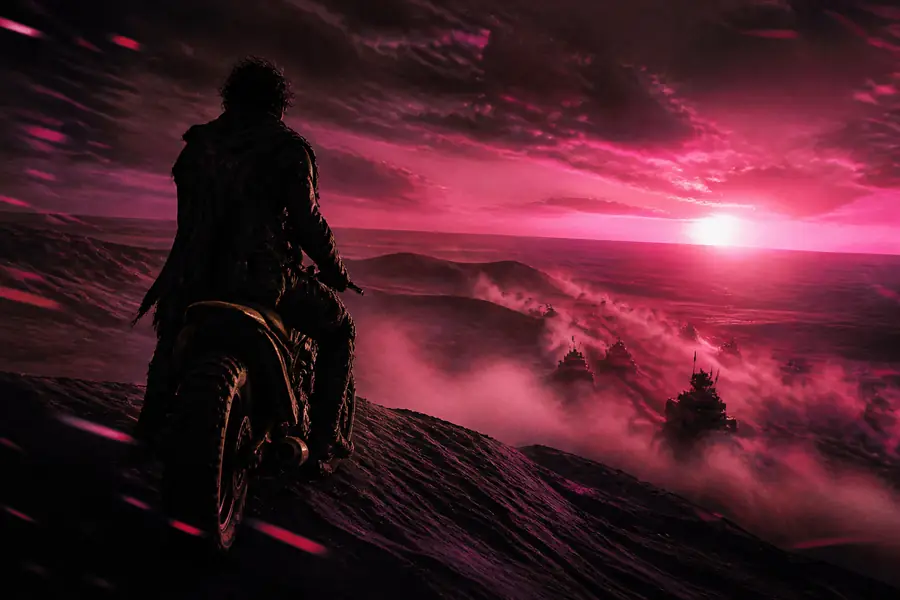
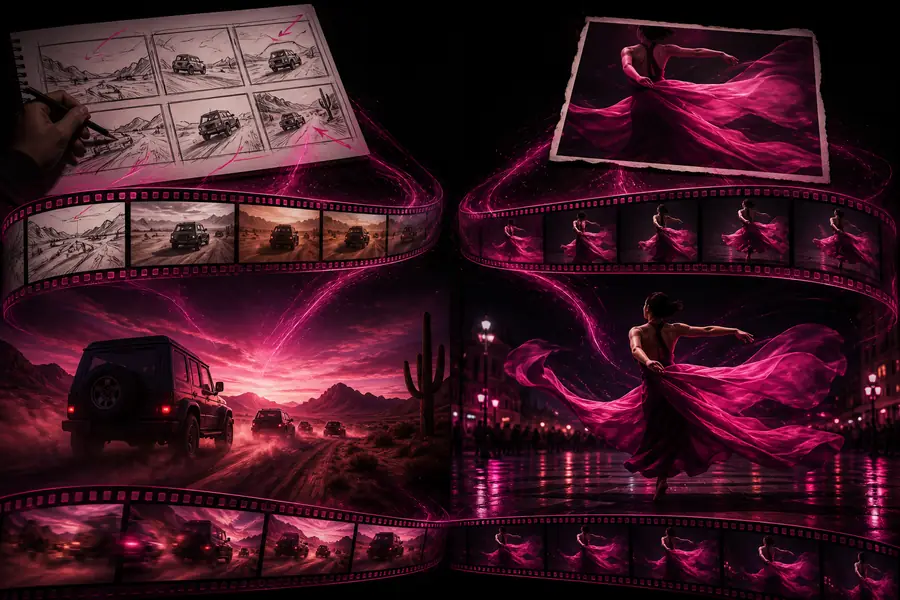
Donnez vie à un concept fixe grâce à des mouvements guidés, à une direction de caméra et à une itération basée sur des prompts. OpenArt AI offre aux créateurs un flux de travail pratique de génération vidéo pour transformer des idées visuelles en scènes courtes et faciles à partager.
OpenArt AI est utile lorsqu’une image finale n’est que le début. Le générateur vidéo OpenArt AI peut vous aider à tester le mouvement, l’atmosphère, le rythme et la continuité visuelle sans ouvrir une suite de montage complexe. Commencez avec un prompt ou une image, décrivez l’action, puis affinez le résultat jusqu’à ce que le clip serve l’histoire.
Commencez par une image générée, un téléversement ou une direction visuelle qui capture déjà votre sujet et votre ambiance.
Décrivez le mouvement
Dites à OpenArt AI ce qui doit bouger, comment la caméra doit se comporter et si la scène doit sembler calme, cinématographique ou énergique.
Examinez et affinez
Comparez les variantes, ajustez le prompt et conservez la meilleure version pour une publication sur les réseaux sociaux, une présentation, un storyboard ou une bande démo de concept.
Ce que le flux de travail prend en charge
Trois mécanismes de mouvement, une seule boucle créative
Les meilleurs résultats sont obtenus en fournissant au générateur vidéo un repère visuel clair et une idée de mouvement dominante. Ces trois mécanismes rendent OpenArt AI plus facile à diriger.
De l’image au mouvement
Utilisez une image fixe forte comme fondation visuelle, puis ajoutez un mouvement subtil du sujet, un mouvement de l’environnement ou un travelling contrôlé de la caméra. Il s’agit d’une étape naturelle après avoir exploré un générateur d’images OpenArt IA .
Décrivez une action courte, comme un tissu qui flotte, un personnage qui se retourne ou la lumière qui traverse une pièce. Des instructions ciblées aident OpenArt AI à préserver la composition principale tandis que le générateur vidéo ajoute du mouvement.
Façonnez l’ambiance d’un clip avec des mots décrivant la vitesse, l’éclairage, le comportement de l’objectif, la météo et l’énergie. Si l’image source doit d’abord être nettoyée, associez ce processus à OpenArt IA modifier une image techniques.
Générez plusieurs courts moments autour d'un même concept, puis sélectionnez les prises qui vont ensemble. Pour un workflow animé plus large, comparez la méthode associée OpenArt IA animer une vidéo route.
Considérez OpenArt AI comme un carnet de croquis visuel rapide plutôt que comme un remplacement en un clic du montage. Une séquence ciblée produit généralement des résultats plus propres et plus exploitables avec le générateur vidéo.
Commencez par définir le sujet et le format souhaité. Un portrait, un détail de produit, un paysage ou un gros plan sur un personnage tirera chacun parti d'une direction de mouvement différente. Sélectionnez ensuite une image source avec une silhouette lisible et une séparation visuelle suffisante entre le sujet et l'arrière-plan. Le générateur vidéo dispose d'une base plus claire lorsque l'image n'est pas surchargée.
Rédigez ensuite une instruction de mouvement principale. « Un danseur se tourne lentement vers la fenêtre tandis que les rideaux bougent dans la brise » est plus utile que d'énumérer dix actions sans rapport. N'ajoutez des indications de caméra que lorsqu'elles sont pertinentes : lent rapprochement, orbite douce, mouvement de caméra à main levée ou cadre fixe. OpenArt AI peut alors concentrer son budget de mouvement sur l'élément important de la scène.
Enfin, examinez plusieurs variantes. Repérez les déformations indésirables, les mains instables, les détails qui scintillent ou les mouvements qui modifient l'identité du sujet. Conservez le clip le plus réussi, simplifiez le prompt si nécessaire, puis utilisez le résultat comme une courte vidéo soignée, une référence de storyboard ou le plan d'ouverture d'un montage plus vaste.
Définissez les bonnes attentes
Limites et points sensibles
Même un générateur vidéo performant fonctionne mieux lorsque le brief est court, la source est claire et le clip a un objectif visuel évident.
Avant · concept fixeAprès · étude du mouvement
La transformation est plus réussie lorsque le sujet, le cadrage et l'éclairage sont déjà cohérents. OpenArt AI peut nécessiter plusieurs tentatives pour les interactions complexes, les mouvements de caméra rapides, les petits détails ou les scènes comportant plusieurs personnes.
Les clips courts sont généralement plus faciles à diriger que les récits continus et longs. La cohérence peut également varier d'une génération à l'autre, en particulier lorsqu'un personnage change de pose ou que la caméra se déplace de manière agressive. Utilisez une référence stable, réduisez les instructions concurrentes et envisagez de construire une séquence à partir de plusieurs plans maîtrisés plutôt que de demander au générateur vidéo de résoudre toute une histoire en une seule fois.
Réponses rapides
FAQ du générateur vidéo OpenArt AI
1une idée de mouvement claire par prompt
3+des variantes qui méritent d’être comparées
courtles courtes séquences sont plus faciles à affiner
À quoi sert le générateur vidéo OpenArt AI ?
Il sert à transformer des prompts ou des images fixes en courtes scènes animées. Les créateurs peuvent explorer le mouvement de la caméra, le mouvement du sujet, l’atmosphère et des idées visuelles avant de se lancer dans une production plus importante.
OpenArt AI peut-il animer une image existante ?
Oui. Une image source cohérente peut fournir la composition, le sujet et l’éclairage, tandis que le générateur vidéo ajoute un mouvement décrit. Les résultats sont meilleurs lorsque l’action demandée est simple et visuellement précise.
Comment rédiger un meilleur prompt vidéo ?
Indiquez le sujet, l’action principale unique, le comportement de la caméra et l’ambiance. Évitez d’accumuler de nombreux mouvements sans rapport. Les prompts courts avec des priorités claires sont plus faciles à interpréter et à affiner pour OpenArt AI.
Pourquoi une séquence générée par l’IA peut-elle sembler instable ?
Les mouvements rapides, les scènes chargées, les détails délicats et les changements de pose importants peuvent provoquer des scintillements ou des déformations. Essayez une image plus épurée, un mouvement plus lent, moins de sujets ou plusieurs plans plus courts assemblés au montage.