Exploration de concepts
Générez plusieurs interprétations d’un sujet, d’une scène, d’un produit ou d’une direction de campagne avant de vous engager dans un langage visuel.
OpenArt IA pour les créateursUne nouvelle façon de rendre visible l’idée que vous avez en tête.
Création d’images ciblée
Le générateur d’images OpenArt IA est le point de départ ciblé pour transformer un concept écrit en visuel abouti. Il permet de garder la création d’images à portée de main, tout en confiant les workflows plus larges d’animation, de création de personnages et de retouche à des outils distincts.
Créez un concept, choisissez une direction et affinez le résultat sans avoir besoin d’une configuration de production complexe.
Utilisez le générateur d’images lorsque l’objectif immédiat est de créer une image fixe. L’espace de travail OpenArt AI est plus adapté lorsque vous devez passer d’un type de média à un autre ou créer un workflow créatif plus long.
Décrivez le sujet, l’ambiance, la composition et le traitement visuel lorsque le livrable est une seule image.
Des prompts ciblés facilitent la comparaison des variantes et permettent d’identifier la direction visuelle qui mérite une nouvelle itération.
Passez à un workflow associé uniquement lorsque le projet nécessite du mouvement, des personnages récurrents ou des retouches détaillées.
Répartition des fonctionnalités
Ce parcours ciblé est utile, car il élimine les décisions qui ne correspondent pas à un brief d’image fixe. Le résultat est un chemin plus clair, de l’idée à l’ébauche visuelle.
Générez plusieurs interprétations d’un sujet, d’une scène, d’un produit ou d’une direction de campagne avant de vous engager dans un langage visuel.
OpenArt IA pour les créateursTestez des traitements cinématographiques, éditoriaux, illustratifs, réalistes ou expérimentaux tout en conservant une idée centrale reconnaissable.
Prompts OpenArt IAAffinez le cadrage, l’atmosphère, les couleurs et les détails du sujet au moyen d’itérations répétées axées sur l’image, plutôt que depuis un tableau de bord multimédia.
modifier une image avec OpenArt IAProduisez une direction exploitable pour un pitch, un moodboard, une miniature, une publication sur les réseaux sociaux ou une première revue de production.
exemples d’OpenArt IADu brief à l’image
Une première tentative fiable est plus précise qu’une simple liste d’objets. Indiquez ce qui compte le plus, puis ajoutez les contraintes visuelles dans l’ordre où un spectateur les découvrirait.
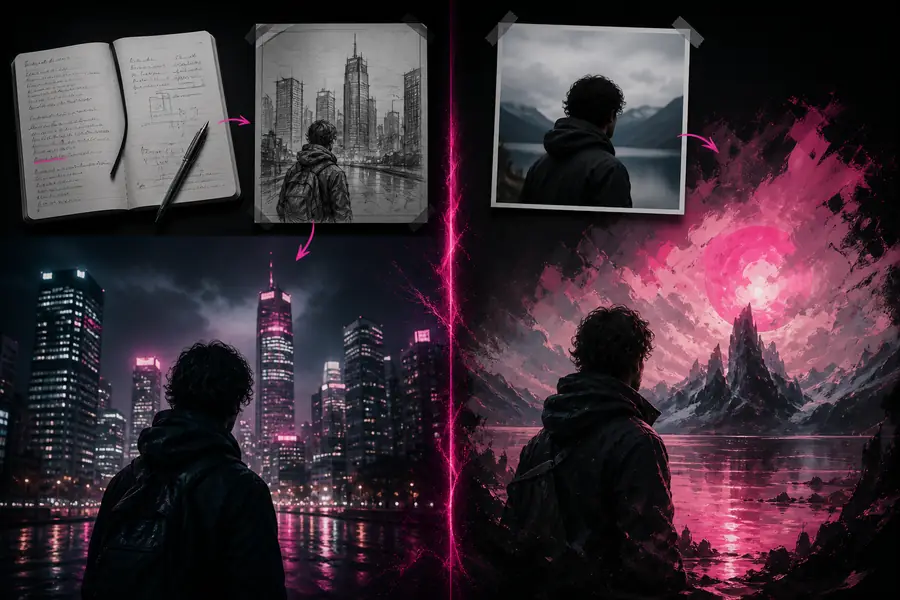
Commencez par le sujet et l’action, ajoutez le décor et l’éclairage, puis terminez par la composition et le style. Par exemple : « portrait éditorial d’un céramiste dans un atelier baigné de soleil, ombres chaudes, composition 35mm, photographie de magazine tactile. »
Après le premier rendu, ne modifiez qu’une variable à la fois. Ajuster simultanément le sujet, la position de la caméra, la palette et l’ambiance rend difficile la compréhension de ce qui a amélioré la variation. Si le mouvement devient prioritaire, le générateur vidéo OpenArt IA est l’étape suivante la plus adaptée.
Connaître les limites
Le générateur d’images est performant pour l’idéation visuelle et l’exploration d’images fixes. Il ne remplace pas toutes les tâches de production en aval.
| Attribut | Générateur d’images | Espace de travail plus large |
|---|---|---|
| Sortie principale | Images fixes | Productions créatives variées |
| Première étape recommandée | Brief texte-image | Choix du flux de travail |
| Itération des prompts | Rapide et ciblé | Dépend de l’outil |
| Continuité du personnage | Pas l’objectif central | Utilisez un workflow de personnage |
| Création de mouvements | Non | Utilisez des outils vidéo |
| Retouche détaillée | Limité au flux sélectionné | Utilisez des outils de retouche d’image |
Pour des sujets récurrents et cohérents, explorez le personnage OpenArt IA. Pour une séquence avec du mouvement, utilisez une voie d’animation dédiée plutôt que de forcer un prompt d’image fixe à remplir le rôle d’un outil vidéo.
Estimation pratique
Il est idéal pour explorer rapidement des concepts d’images fixes, des styles, des compositions et des orientations visuelles à partir de prompts écrits.
Oui. Commencez par une description simple du sujet et du décor, puis améliorez le prompt en ajoutant des détails sur l’éclairage, la composition et le style.
Non. Il s’agit d’un point d’entrée dédié à la création d’images. L’espace de travail plus vaste comprend des parcours distincts pour l’édition, les personnages, l’animation et d’autres tâches créatives.
Gardez le sujet principal stable, ne modifiez qu’une variable du prompt à la fois et réutilisez des détails concrets pour le cadrage, la palette, l’éclairage et l’ambiance.