Flux de mouvement / image vers vidéo

Donnez vie à vos images fixes avec OpenArt AI Animate Video

OpenArt AI Animate Video donne à une image fixe une impression de mouvement de caméra, de mouvement du personnage ou de changement d’atmosphère, sans vous demander de créer une timeline à partir de zéro. Commencez par un visuel, décrivez le mouvement, puis affinez le résultat.

L’accès anonyme peut varier selon la destination. Les résultats générés dépendent de l’image source, du prompt, du modèle et des paramètres sélectionnés.

L’essentiel en une ligne

Donnez une direction à une image finalisée

Cette méthode est particulièrement utile lorsque l’image présente déjà le bon sujet, la bonne composition et la bonne ambiance. L’animation ajoute un instant maîtrisé : un rapprochement, un mouvement de rotation, une brise, une révélation ou une boucle subtile qui donne à l’image l’impression d’être prête à être publiée.

  1. Choisissez le point d’ancrage

    Importez une image nette avec un sujet lisible. Les portraits, scènes de produits, illustrations et plans cinématographiques fonctionnent mieux lorsque les contours importants sont visibles.

  2. Décrivez le mouvement

    Demandez une action dominante plutôt qu’un film complet. Précisez le déplacement de la caméra, le mouvement du sujet, la vitesse et l’atmosphère en langage simple.

  3. Examinez et affinez

    Comparez le premier résultat avec la source. Conservez la version dont le mouvement semble le plus naturel, puis raccourcissez le prompt ou simplifiez l’action si l’anatomie commence à se déformer.

Trois mécanismes de mouvement utiles

Dirigez l’émotion, pas chaque image

Vous n’avez pas besoin de chorégraphier chaque seconde. Une image source forte associée à une seule intention de mouvement claire crée généralement un clip plus cohérent qu’une liste d’instructions surchargée.

Mouvement de caméra

Utilisez un rapprochement lent, un travelling latéral, une inclinaison ou une orbite pour donner une allure cinématographique à une composition statique. C’est un choix fiable pour les affiches, les paysages et les créations éditoriales.

Générateur d’images OpenArt IA

Mouvement du sujet

Demandez un petit geste, comme se tourner vers la caméra, cligner des yeux, soulever un tissu ou déplacer son poids. Les petites actions tendent à mieux préserver l’identité d’origine qu’une chorégraphie spectaculaire.

Personnage OpenArt IA

Mouvement de l’environnement

Ajoutez de la pluie, de la fumée, un scintillement de lumière, des ondulations sur l’eau, des cheveux qui flottent ou des feuilles en mouvement lorsque le sujet doit rester presque immobile. L’atmosphère peut créer de l’énergie sans modifier la pose.

modifier une image avec OpenArt IA

Continuité de la scène

Pour une séquence, gardez un langage visuel cohérent : reprenez le rendu de l’objectif, la direction de l’éclairage, la palette et la vitesse. Un court clip animé fonctionne mieux au sein d’un ensemble lorsque ces choix restent stables.

générateur vidéo OpenArt IA

Exemple étape par étape

De l’image source au mouvement

Un prompt pratique pour animer une vidéo avec OpenArt IA commence par le sujet, décrit un mouvement et se termine par le caractère visuel souhaité. L’exemple ci-dessous reste volontairement concis.

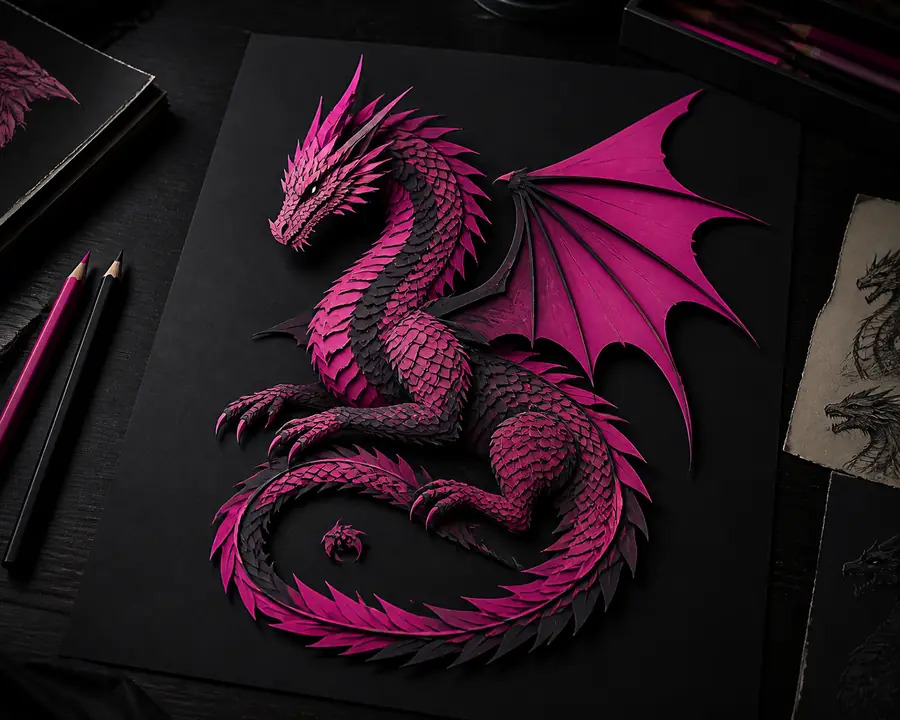
Image fixe sélectionnée comme image source pour l’animation
Avant / image source
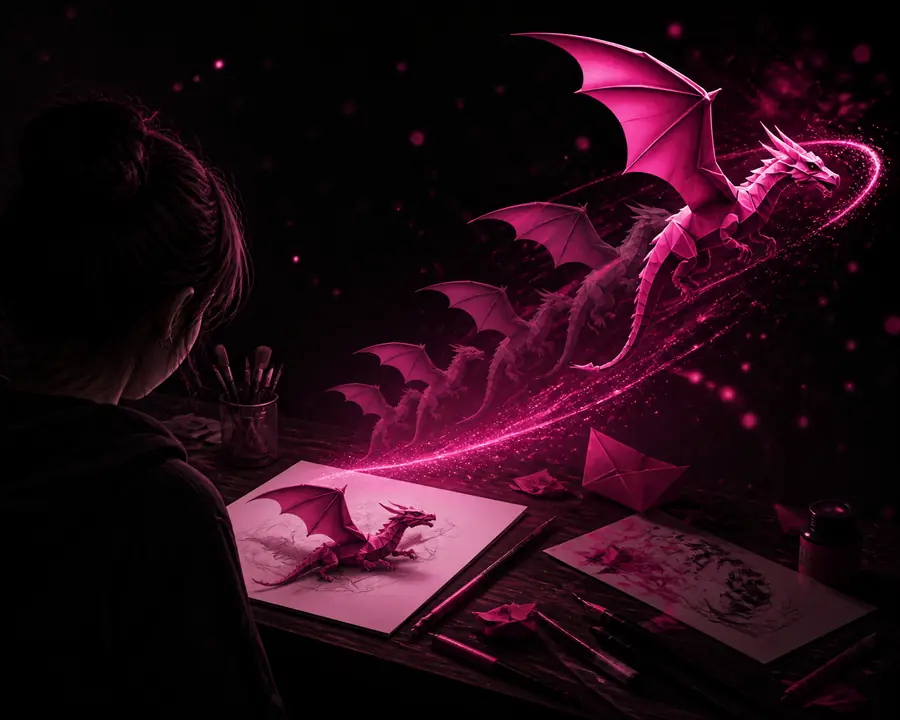
Scène cinématographique de style animé montrant du mouvement et une atmosphère
Après / direction du mouvement

Structure de prompt : « Lent rapprochement de la caméra vers le sujet, vent doux faisant bouger les cheveux et la veste, lumière douce de l’après-midi, mouvement naturel, préserver les traits du visage et la composition. » Commencez par une seule action ; ajoutez l’atmosphère uniquement une fois que le mouvement principal semble réussi.

Surface de contrôle

Ce qui modifie le résultat

Attribut Point de départ utile Pourquoi c’est important
Image source Sujet et contours nets Fournit au modèle des repères visuels stables.
Nombre de mouvements Une action dominante Réduit les interprétations concurrentes.
Langage de caméra Rapprochement, panoramique, inclinaison ou orbite Définit le rythme visuel du clip.
Vitesse Lent ou doux au début Aide à préserver la structure entre les images.
Guidage négatif Préserver le visage et la mise en page Protège les détails importants contre les dérives.
Chorégraphie complexe Pas fiable pour une première passe Plusieurs acteurs et actions nécessitent davantage d’itérations.

Signaux pratiques

Petites entrées, mouvement visible

01action dominante par première invite
03vérifications : sujet, caméra, atmosphère
02passes : simplifier, puis renforcer
00besoin d’une timeline traditionnelle

Limites et points sensibles

Quand le processus a besoin d’aide

OpenArt AI animate video est un processus rapide d’idéation et de création de mouvements courts, et non un remplacement de tous les outils de production. Connaître ses limites accélère les itérations et permet de garder des attentes réalistes.

Récits longs

Il est mieux adapté aux moments courts qu’aux scènes de plusieurs minutes nécessitant une continuité, des dialogues et un blocage fiables.

Solution de contournement : créez plusieurs plans courts et assemblez-les dans un éditeur.

Action complexe rapide

La course, les combats, les foules et les interactions rapides avec les mains peuvent entraîner des membres déformés, des objets instables ou des transitions brusques.

Solution de contournement : ralentissez l’action et animez un sujet à la fois.

Verrouillage exact de l’identité

Les visages, le texte, les logos et la géométrie complexe des produits peuvent changer d’une image à l’autre, même lorsque la source est de bonne qualité.

Solution de contournement : utilisez des mouvements simples et examinez plusieurs générations avant la publication.

Synchronisation précise

Un prompt peut suggérer un rythme, mais il ne fournit pas la synchronisation image par image d’une timeline d’animation classique.

Solution de contournement : exportez le meilleur clip, puis finalisez séparément la synchronisation, les coupes et le son.
Questions à vous poser avant d’animer

FAQ sur l’animation vidéo avec OpenArt AI

Puis-je animer n’importe quelle image ?

La plupart des images nettes peuvent servir de point de départ, mais les résultats sont plus stables lorsque le sujet est visible, que la composition n’est pas trop chargée et que les détails importants ne sont pas masqués sur les bords.

Que dois-je écrire dans le prompt de mouvement ?

Indiquez le sujet, un mouvement principal, la direction de la caméra si nécessaire, ainsi que l’ambiance ou l’éclairage. « Travelling avant lent avec une brise légère » est généralement plus utile qu’une longue liste d’actions sans rapport.

Pourquoi le visage ou l’objet change-t-il ?

L’animation générative reconstruit les informations visuelles d’une image à l’autre, ce qui peut entraîner une dérive de l’identité et de la géométrie. Réduisez le mouvement, simplifiez la scène et demandez au système de préserver le visage, la mise en page ou la forme du produit.

Est-ce la même chose qu’un éditeur vidéo complet ?

Non. Cette fonctionnalité se concentre sur la génération de mouvement à partir d’un prompt visuel. Le montage, les coupes précises, la synchronisation audio, les sous-titres et le contrôle final de la timeline sont généralement réalisés dans un outil distinct.