カメラの動き
ゆっくりとしたズームイン、横方向のトラッキング、ティルト、オービットを使うと、静的な構図に映画のような雰囲気を加えられます。ポスター、風景、エディトリアルアートに適した信頼性の高い選択肢です。
OpenArt AI 画像生成ツール頭の中にあるアイデアを、目に見える形にする新しい方法。
モーションワークフロー / 画像から動画へ
OpenArt AI アニメーション動画を使えば、タイムラインを一から作成しなくても、静止画にカメラの動き、キャラクターの動き、雰囲気の変化を加えられます。ビジュアルから始め、動きを説明し、結果を調整しましょう。
匿名アクセスの可否は遷移先によって異なる場合があります。生成結果は、元の画像、プロンプト、モデル、選択した設定によって異なります。
一言で表すなら
この方法は、画像に適切な被写体、構図、雰囲気がすでに整っている場合に最も役立ちます。アニメーションによって、ゆっくりとしたズームイン、振り向き、そよ風、映像の登場、またはフレームを公開可能な状態に近づける控えめなループなど、コントロールされた一瞬を加えられます。
被写体がはっきりと認識できる、鮮明な画像をアップロードします。重要な輪郭が見えていれば、ポートレート、商品シーン、イラスト、映画のワンシーンのようなフレームなど、幅広く活用できます。
完全な映画ではなく、1つの主な動きを指定しましょう。カメラの移動、被写体の動き、速度、雰囲気を平易な言葉で説明します。
最初の結果を元画像と比較します。最も自然に動くバージョンを残し、人体の形状が崩れ始めたら、プロンプトを短くするか動きをシンプルにしましょう。
役立つ3つのモーションメカニズム
すべての秒数を細かく振り付ける必要はありません。魅力的な元画像に1つの明確な動きの意図を加えるほうが、指示を詰め込むよりも一貫性のあるクリップになりやすいです。
ゆっくりとしたズームイン、横方向のトラッキング、ティルト、オービットを使うと、静的な構図に映画のような雰囲気を加えられます。ポスター、風景、エディトリアルアートに適した信頼性の高い選択肢です。
OpenArt AI 画像生成ツールカメラのほうを向く、まばたきする、布を持ち上げる、体重を移動するといった小さなジェスチャーを指定しましょう。大げさな振り付けよりも、小さな動きのほうが元の人物やキャラクターの個性を保ちやすい傾向があります。
OpenArt AI キャラクター被写体をほとんど静止させたままにしたい場合は、雨、煙、光のちらつき、水面の波紋、なびく髪、揺れる葉などを加えます。ポーズを変えなくても、雰囲気によって躍動感を生み出せます。
OpenArt AIで画像を編集一連のシーケンスでは、ビジュアル表現を統一します。レンズの印象、光の方向、カラーパレット、速度を繰り返し使用してください。これらの選択を安定させると、短いアニメーションクリップも作品群の一部としてより効果的に機能します。
OpenArt AI動画生成ツールステップごとの例
実用的なOpenArt AIの動画アニメーションプロンプトは、被写体から始め、1つの動きを指定し、最後に望ましいビジュアルの雰囲気を示します。以下の例では、意図的に指示を絞り込んでいます。
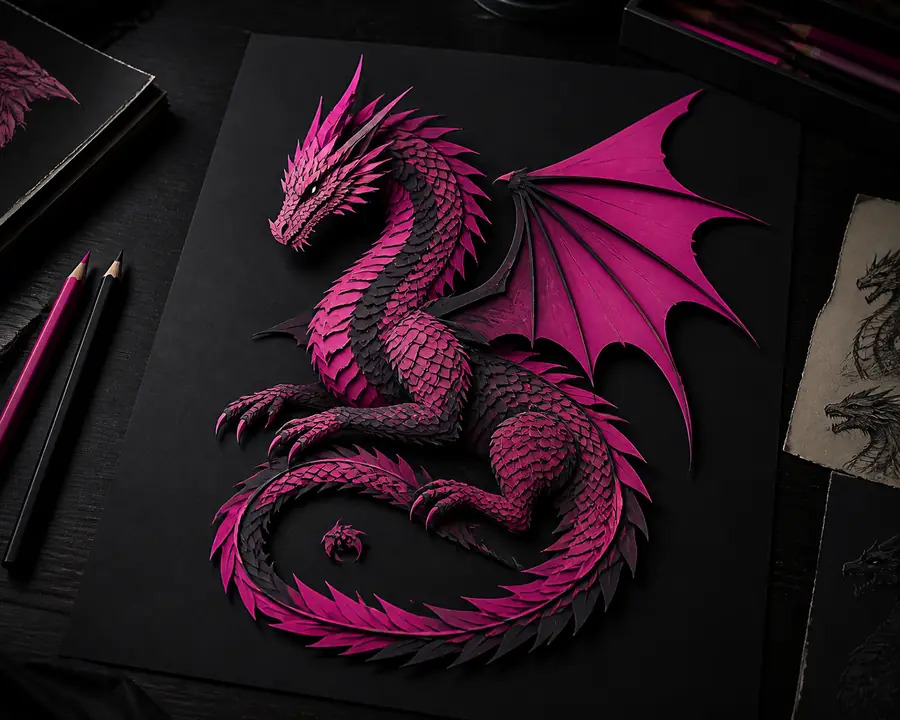
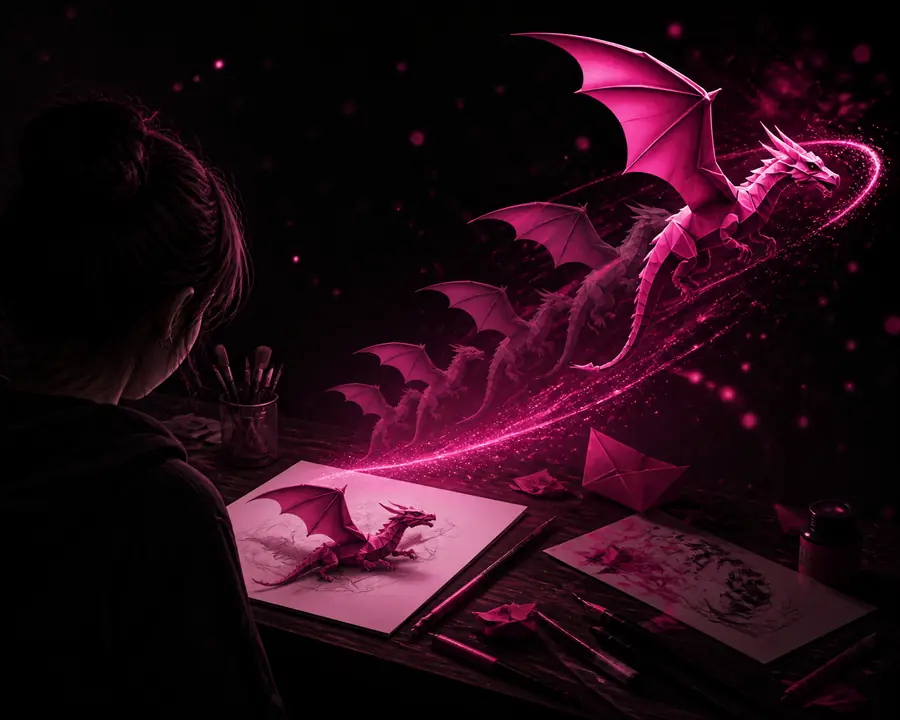
プロンプトのパターン:「被写体に向かってカメラがゆっくり寄る、そよ風で髪とジャケットが動く、柔らかな午後の光、自然な動き、顔の特徴と構図を維持。」まずは1つのアクションから始め、核となる動きが適切になってから雰囲気を加えます。
コントロール項目
| 属性 | 役立つ開始点 | 重要な理由 |
|---|---|---|
| ソース画像 | 明確な被写体と輪郭 | モデルに安定した視覚的な基準を与えます。 |
| 動きの数 | 主要な動きは1つ | 解釈の競合を減らします。 |
| カメラ表現 | プッシュ、パン、チルト、またはオービット | クリップの視覚的なリズムを決めます。 |
| 速度 | まずはゆっくり、または穏やかに | フレーム間の構造を保ちやすくします。 |
| ネガティブガイダンス | 顔とレイアウトを維持 | 重要なディテールの崩れを防ぎます。 |
| 複雑な振り付け | 最初の試行には不向き | 複数の人物と動作には、さらなる反復が必要です。 |
実用的なシグナル
限界と境界
OpenArt AIの動画アニメーションは、高速なアイデア出しや短編モーション向けの手段であり、あらゆる制作ツールに取って代わるものではありません。その限界を理解することで、反復作業を速め、現実的な期待値を保てます。
信頼できる連続性、台詞、ブロッキングを備えた数分間のシーンよりも、短い瞬間の表現に適しています。
回避策:複数の短いショットを作成し、エディターで組み立てます。
走る、戦う、大勢の人が登場する場面、素早い手の動きなどでは、手足の歪み、不安定な物体、突然のトランジションが生じることがあります。
回避策:動きを遅くし、一度に1つの被写体だけをアニメーション化します。
元画像の品質が高くても、フレームごとに顔、テキスト、ロゴ、複雑な製品形状が変化することがあります。
回避策:シンプルな動きを使い、公開前に複数の生成結果を確認します。
プロンプトでリズムを示すことはできますが、従来のアニメーションタイムラインのようなフレーム単位のタイミングを指定することはできません。
回避策:最適なクリップを書き出し、タイミング、カット、サウンドは別途仕上げます。
アニメーション化する前に確認したいこと
ほとんどの鮮明な画像を開始点として使用できますが、被写体が見えていて、構図が混み合いすぎておらず、重要なディテールが端で隠れていない場合、より安定した結果が得られます。
被写体、主な動きを1つ、必要に応じてカメラの方向、そして雰囲気や照明を指定します。「穏やかな風を受けながらゆっくりとプッシュイン」のような指示は、関連性のない動きを長く列挙するよりも通常は役立ちます。
生成アニメーションではフレーム間の視覚情報を再構築するため、アイデンティティや形状がずれることがあります。動きを抑え、シーンをシンプルにし、顔、レイアウト、製品の形状を維持するようシステムに指示してください。
いいえ。この機能は、ビジュアルプロンプトから動きを生成することに重点を置いています。編集、正確なカット、音声同期、キャプション、最終的なタイムラインの管理は、通常別のツールで行います。