この入り口
構図、キャラクター、商品、写真がすでにあり、狙いを絞った変更が必要な場合に最適です。開始時の画像をより多く残しながら、変更内容を指示できます。
頭の中にあるアイデアを、目に見える形にする新しい方法。
画像編集 / 機能ガイド
OpenArt AIの画像編集ワークフローは、まったく新しい画像を生成するのではなく、既存のビジュアルを変更するために設計されています。元画像をアップロードし、変更内容を説明して、すでにうまくいっている部分を維持できます。
構図、キャラクター、商品、写真がすでにあり、狙いを絞った変更が必要な場合に最適です。開始時の画像をより多く残しながら、変更内容を指示できます。
キャンバスがまだ白紙の場合に最適です。テキストから画像を生成するワークフローでは、最初から被写体、レイアウト、照明、ビジュアル表現を自由に考案できます。
残したい構図や被写体が含まれる画像を選択します。明瞭で明るい元画像は、編集に役立つ構造をより多く提供します。
背景のオブジェクトを削除する、服装を変える、雰囲気を変えるなど、一度に1つの変更に絞って指示します。
元画像と結果を比較し、輪郭、顔、質感、比率にさらに調整が必要な場合は、プロンプトを具体化します。
このエディターを使う人
元の商品を認識できる状態に保ちながら、目立つ小物を置き換えたり、よりすっきりした商品背景を作成したりできます。
詳しく見る OpenArt AI for creators の制作ワークフロー。色、場所、衣装、雰囲気を変えて、1枚の写真から複数のキャンペーン用バリエーションを作成できます。
次の機能でより良い結果を作成 OpenArt AI prompts.完成したコンセプトのすべての部分を塗り直すことなく、別の衣装、小道具、環境、照明を試せます。
繰り返し登場する被写体の一貫性を保つには、 OpenArt AIキャラクター.最終的なレタッチを確定する前に、生成AIによる変更でアイデア出し、不要部分の整理、雰囲気の検討をすばやく行えます。
次のツールで新しいベースを作成できます: OpenArt AI画像生成ツール.シンプルな出発点
OpenArt AIの画像編集コントロールを学ぶ最速の方法は、小さく目に見える変更から始めることです。最初の指示を具体的にし、何が変わったかを確認してから、結果の修正が必要な場合にのみ詳細を追加しましょう。
実践的な最初のステップとして、正方形または横長の画像をアップロードし、変更してはいけない部分を明示してから、具体的な編集内容を指定します。静止画の修正ではなく動きを加えたい場合は、次のワークフローと比較してください: OpenArt AI Animate Video または、より幅広い OpenArt AI動画生成ツール.
目的を絞った変換
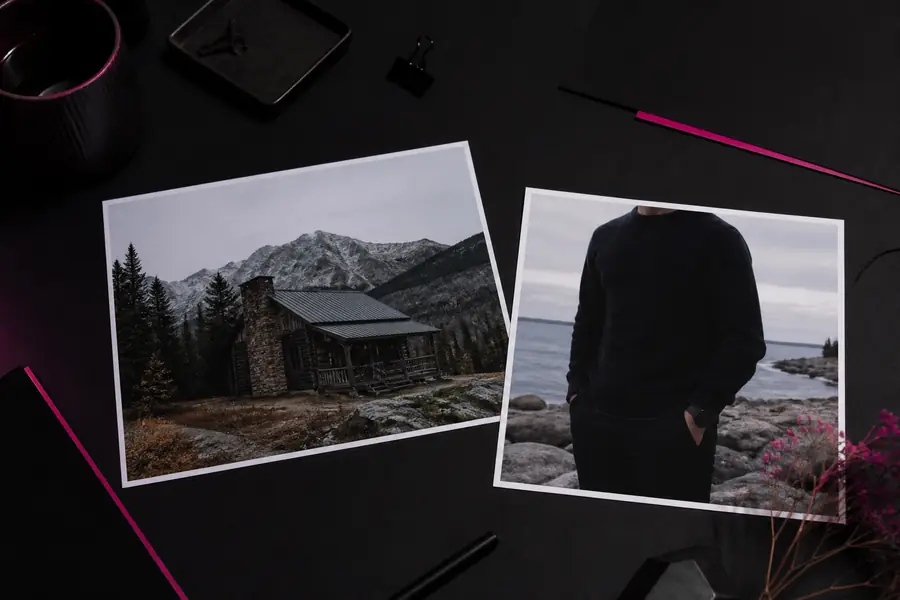
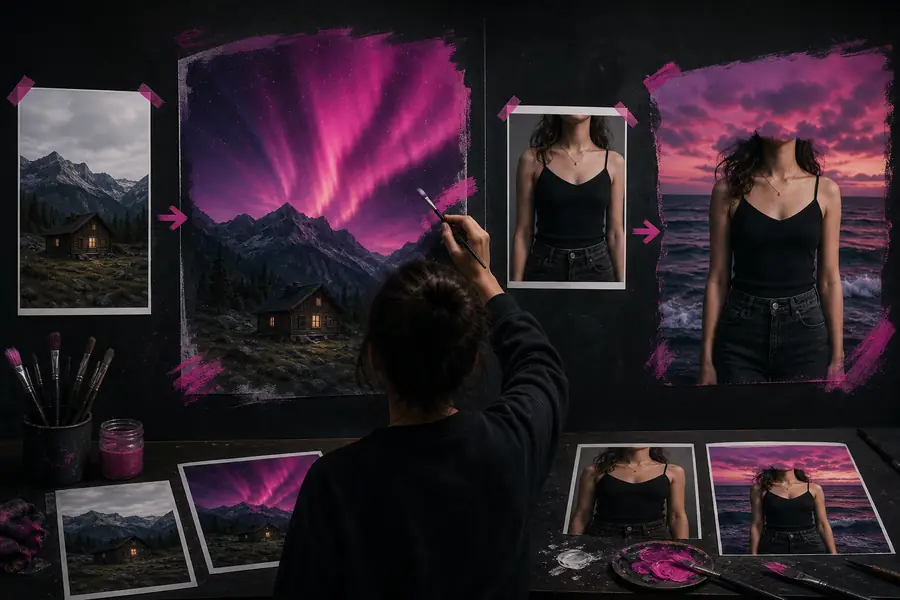
依頼された変更が局所的で、元画像に適切なビジュアルの土台がすでに含まれている場合、編集機能が最も役立ちます。
周囲の領域に自然に埋めるよう指示しながら、不要なもの、背景のオブジェクト、跡、または視覚的な邪魔になる要素を取り除く。
全体の構図を失うことなく、新しい色、素材、服装、設定、または小道具へモデルを誘導する。
中心となる被写体を保ちながら、写真やコンセプトを異なるムード、媒体、または映画的な表現へと変化させる。
SIDE-BY-SIDE VIEW
| 属性 | 画像を編集 | 一般的な生成 |
|---|---|---|
| 開始点 | 既存の画像 | テキストプロンプトまたは参照画像 |
| 主な目的 | 選択した詳細を修正 | 新しいシーンを創作 |
| 構図のコントロール | より高い連続性 | より大きなバリエーション |
| オブジェクトの削除 | 自然な使用例 | 予測しにくい |
| キャラクターの連続性 | ソースの詳細を使用 | 出力ごとにずれる可能性がある |
| 最適な用途 | すばやい修正 | 白紙からのアイデア出し |
実際の作業で変わること
これらの数値は、役立つ作業パターンを示したものであり、出力を保証するものではありません。OpenArt AIの画像編集結果は、ソースの品質、要求する変更の規模、そして変更すべき内容と維持すべき内容を指示でどれだけ明確に区別できるかによっても異なります。
注意すべき点
小さなラベル、ロゴ、密度の高い文字組みは、生成による修正中に形が変わったり、判読しにくくなったりする場合があります。
回避策:画像編集の承認後に、デザインツールで最終的な文字を追加します。
被写体、カメラアングル、環境を一度に変更すると、モデルの自由度が高くなりすぎて、同一性が変わる可能性があります。
回避策:1回の編集につき大きな変更は1つにし、クリーンなソースを維持します。
指、アクセサリー、髪、透明な物体、はっきりした境界線は、自然に見えるまで何度か試す必要がある場合があります。
回避策:ズームインし、指示を簡潔にして、各出力を元の画像と比較します。
この方法はクリエイティブな変換を目的としており、法医学的な復元や正確でプロフェッショナルなマスキングを保証するものではありません。
回避策:正確性やコンプライアンスが重視される修正には、従来のレタッチを使用します。
はい。使用する許可を得ている元画像から始め、その画像をアップロードして、希望する修正内容を説明してください。元画像が意図する仕上がりに近いほど、構図を維持しやすくなります。
具体的な指示を使い、変更する要素を明示し、変更せずに残すものも伝えてください。多くの無関係な変換を求めるプロンプトよりも、短く焦点を絞った編集を段階的に行うほうが、結果を評価しやすいことが一般的です。
削除は、編集ワークフローを利用する主な理由の一つです。複雑な背景、繰り返しパターン、反射がある場合は結果が変わりやすいため、画像を公開する前に補完された領域を確認してください。
既存の画像に適切な被写体やレイアウトがあり、対象を絞った修正だけが必要な場合は、画像編集のほうが適しています。シーン自体が適切でない場合や、大幅なクリエイティブのバリエーションが欲しい場合は、もう一度生成してください。