Ce point d'entrée
Idéal lorsque vous avez déjà une composition, un personnage, un produit ou une photographie et que vous avez besoin d'une modification ciblée. Il préserve davantage l'image de départ, tandis que vous orientez la révision.
Une nouvelle façon de rendre visible l’idée que vous avez en tête.
MODIFIER UNE IMAGE / GUIDE DES FONCTIONNALITÉS
Les flux de travail OpenArt AI pour modifier une image sont conçus pour transformer un visuel existant plutôt que d'en générer un complètement nouveau. Importez une source, décrivez la modification et conservez les éléments qui fonctionnent déjà.
Idéal lorsque vous avez déjà une composition, un personnage, un produit ou une photographie et que vous avez besoin d'une modification ciblée. Il préserve davantage l'image de départ, tandis que vous orientez la révision.
Idéal lorsque la toile est encore vierge. Un flux de travail texte vers image offre au modèle davantage de liberté pour inventer le sujet, la mise en page, l'éclairage et le langage visuel dès le début.
Choisissez l'image dont vous souhaitez conserver la composition ou le sujet. Une source claire et bien éclairée fournit à la modification une structure plus exploitable.
Demandez une seule modification ciblée à la fois, comme supprimer un objet en arrière-plan, changer les vêtements ou modifier l'ambiance.
Comparez le résultat à la source, puis précisez le prompt lorsqu'un contour, un visage, une texture ou une proportion nécessite une nouvelle retouche.
QUI UTILISE L'ÉDITEUR
Remplacez un accessoire distrayant ou créez un arrière-plan produit plus épuré tout en gardant l'article d'origine reconnaissable.
Voir OpenArt IA pour les créateurs dans un flux de production.Transformez une photo en plusieurs variantes de campagne en modifiant la couleur, le décor, la tenue ou l'atmosphère.
Obtenez de meilleurs résultats avec les prompts OpenArt IA.Explorez des costumes, accessoires, environnements et éclairages alternatifs sans repeindre chaque partie d’un concept finalisé.
Gardez une cohérence entre les sujets récurrents avec personnage OpenArt IA.Utilisez des modifications génératives pour imaginer rapidement des idées, nettoyer une image et explorer l’ambiance avant de passer à la retouche finale.
Créez une nouvelle base avec le générateur d’images OpenArt IA.UN POINT DE DÉPART SIMPLE
La manière la plus rapide d’apprendre à utiliser les commandes d’édition d’image d’OpenArt AI est de commencer par une petite modification visible. Gardez la première instruction concrète, vérifiez ce qui a changé, puis ajoutez des détails uniquement lorsque le résultat doit être corrigé.
Pour un premier essai pratique, importez une image carrée ou au format paysage, indiquez ce qui doit rester inchangé, puis nommez précisément la modification. Si vous avez besoin de mouvement plutôt que d’une simple révision, comparez-la au flux d’animation vidéo OpenArt IA ou au générateur vidéo OpenArt IA.
TRANSFORMATIONS CIBLÉES
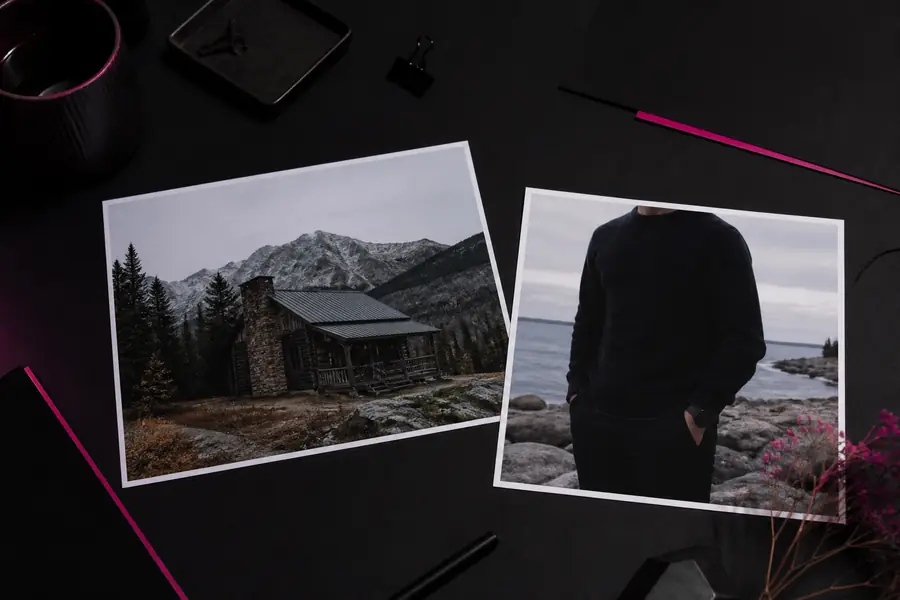
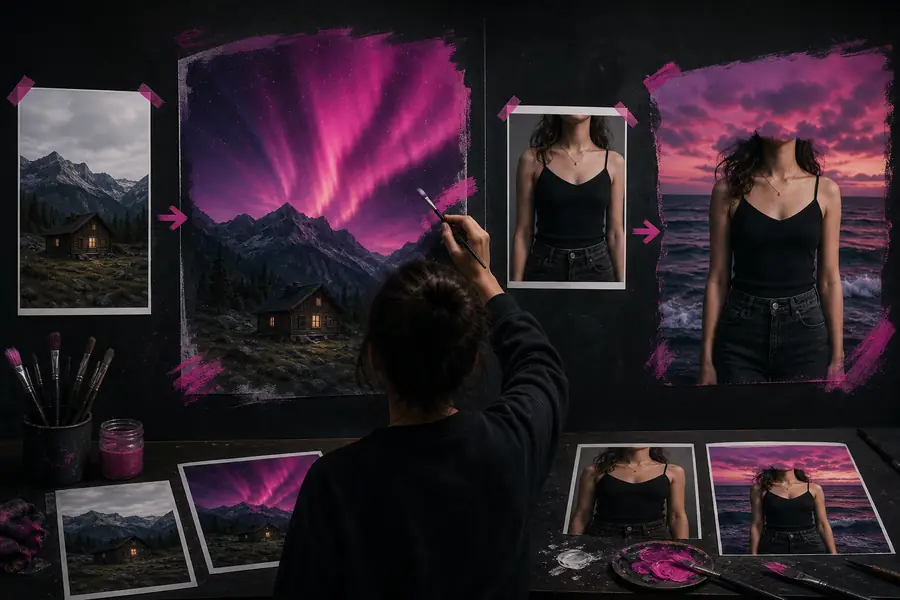
La méthode d’édition est particulièrement utile lorsque la modification demandée est locale et que l’image source contient déjà la bonne base visuelle.
Supprimez les éléments superflus, les objets d’arrière-plan, les marques ou les distractions visuelles en demandant à la zone environnante de se remplir naturellement.
Orientez le modèle vers une nouvelle couleur, un nouveau matériau, une nouvelle tenue, un nouveau décor ou un nouvel accessoire sans abandonner toute la composition.
Orientez une photo ou un concept vers une ambiance, un médium ou un traitement cinématographique différent tout en conservant son sujet central.
VUE CÔTE À CÔTE
| Attribut | Modifier l’image | Génération générale |
|---|---|---|
| Point de départ | Image existante | Prompt textuel ou référence |
| Objectif principal | Réviser les détails sélectionnés | Inventer une nouvelle scène |
| Contrôle de la composition | Continuité accrue | Plus de variation |
| Suppression d’objet | Cas d’usage naturel | Moins prévisible |
| Continuité du personnage | Utilise les détails de la source | Peut varier d’une sortie à l’autre |
| Idéal pour | Révisions rapides | Idéation sur canevas vierge |
CE QUI CHANGE EN PRATIQUE
Ces chiffres décrivent une méthode de travail utile, et non un résultat garanti. Les résultats de modification d’image d’OpenArt AI dépendent encore de la qualité de la source, de l’ampleur de la modification demandée et de la clarté avec laquelle l’instruction distingue ce qui doit changer de ce qui doit rester inchangé.
LIMITES À CONNAÎTRE
Les petites mentions, les logos et les typographies denses peuvent changer de forme ou devenir moins lisibles lors d’une révision générative.
Solution : ajoutez le texte final dans un outil de conception une fois la modification de l’image approuvée.
Modifier simultanément le sujet, l’angle de prise de vue et l’environnement laisse trop de liberté au modèle et peut altérer l’identité.
Solution : effectuez une modification majeure par passe et préservez une source propre.
Les doigts, les bijoux, les cheveux, les objets transparents et les contours nets peuvent nécessiter plusieurs tentatives pour paraître naturels.
Solution : zoomez, simplifiez l’instruction et comparez chaque résultat à l’original.
Cette méthode est conçue pour la transformation créative, et non pour garantir une restauration médico-légale ou un détourage professionnel parfaitement exact.
Solution : utilisez la retouche traditionnelle pour les corrections précises et sensibles en matière de conformité.
Oui. Commencez par une image source que vous avez le droit d’utiliser, importez-la, puis décrivez la modification souhaitée. Plus l’image source est proche du résultat attendu, plus il est facile d’en préserver la composition.
Utilisez une instruction précise, nommez l’élément à modifier et indiquez ce qui doit rester inchangé. Des modifications courtes et ciblées sont généralement plus faciles à évaluer qu’un prompt demandant de nombreuses transformations sans rapport entre elles.
La suppression est l’une des principales raisons d’utiliser un flux de modification. Les résultats peuvent varier avec les arrière-plans complexes, les motifs répétitifs et les reflets. Vérifiez donc la zone reconstituée avant d’utiliser l’image publiquement.
Il est préférable lorsque l’image existante présente déjà le bon sujet ou la bonne mise en page et nécessite seulement une modification ciblée. Générez une nouvelle image lorsque la scène elle-même ne convient pas ou que vous souhaitez une variation créative plus importante.