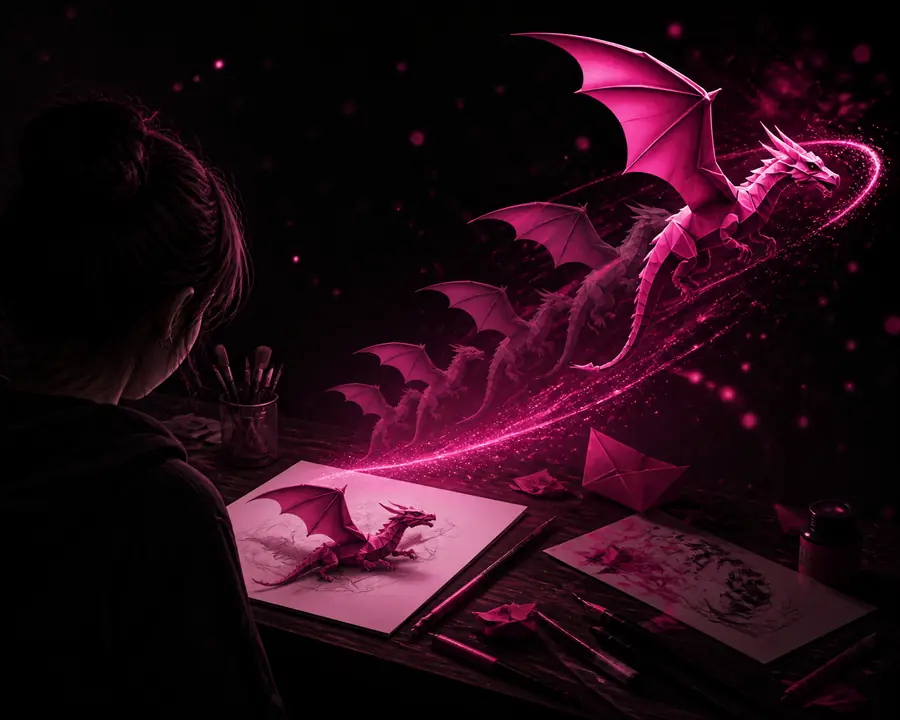
Bewegungs-Workflow / Bild zu Video

Mit OpenArt AI Animate Video werden statische Bilder lebendig

OpenArt AI Animate Video verleiht einem statischen Bild Kamerabewegung, Charakterbewegung oder atmosphärische Veränderungen, ohne dass du eine Zeitleiste von Grund auf erstellen musst. Starte mit einem Bild, beschreibe die Bewegung und verfeinere das Ergebnis.

Der anonyme Zugriff kann je nach Ziel variieren. Die generierten Ergebnisse hängen vom Ausgangsbild, Prompt, Modell und den ausgewählten Einstellungen ab.

Der Wert in einer Zeile

Gib einem fertigen Bild eine Richtung

Diese Methode ist besonders nützlich, wenn das Bild bereits das richtige Motiv, die passende Komposition und die gewünschte Stimmung hat. Die Animation fügt einen kontrollierten Moment hinzu: einen Zoom, eine Drehung, eine Brise, eine Enthüllung oder eine subtile Schleife, die das Bild veröffentlichungsbereit wirken lässt.

  1. Wähle den Anker

    Lade ein klares Bild mit einem gut erkennbaren Motiv hoch. Porträts, Produktszenen, Illustrationen und filmische Bilder funktionieren am besten, wenn die wichtigen Konturen sichtbar sind.

  2. Beschreibe die Bewegung

    Bitte um eine dominante Aktion statt um einen vollständigen Film. Beschreibe Kamerafahrt, Bewegung des Motivs, Geschwindigkeit und Atmosphäre in einfacher Sprache.

  3. Prüfe und verfeinere

    Vergleiche das erste Ergebnis mit der Quelle. Behalte die Version mit der natürlichsten Bewegung und kürze dann den Prompt oder vereinfache die Aktion, wenn die Anatomie abweicht.

Drei nützliche Bewegungsmechanismen

Vermittle das Gefühl, nicht jedes Einzelbild

Du musst nicht jede Sekunde choreografieren. Ein starkes Ausgangsbild plus eine klare Bewegungsabsicht erzeugt in der Regel einen stimmigeren Clip als eine überladene Liste von Anweisungen.

Kamerabewegung

Verwende einen langsamen Zoom, eine seitliche Kamerafahrt, eine Neigung oder eine Umkreisung, um eine statische Komposition filmisch wirken zu lassen. Das ist eine zuverlässige Wahl für Poster, Landschaften und redaktionelle Kunstwerke.

OpenArt KI-Bildgenerator

Bewegung des Motivs

Bitte um eine kleine Geste, zum Beispiel eine Drehung zur Kamera, ein Blinzeln, das Anheben von Stoff oder eine Gewichtsverlagerung. Kleine Aktionen bewahren die ursprüngliche Identität meist besser als eine dramatische Choreografie.

OpenArt KI-Charakter

Bewegung der Umgebung

Füge Regen, Rauch, flackerndes Licht, Wasserbewegungen, wehendes Haar oder sich bewegende Blätter hinzu, wenn das Motiv nahezu still bleiben soll. Atmosphäre kann Energie erzeugen, ohne die Pose zu verändern.

OpenArt KI Bild bearbeiten

Szenenkontinuität

Halte bei einer Sequenz die visuelle Sprache konsistent: Wiederhole den Objektiveindruck, die Lichtrichtung, die Farbpalette und das Tempo. Ein kurzer animierter Clip funktioniert als Teil einer Serie besser, wenn diese Entscheidungen stabil bleiben.

OpenArt KI Videogenerator

Schritt-für-Schritt-Beispiel

Vom Ausgangsbild zum bewegten Moment

Ein praktischer OpenArt KI-Animationsvideoprompt beginnt mit dem Motiv, nennt eine Bewegung und endet mit dem gewünschten visuellen Charakter. Das folgende Beispiel hält die Vorgaben bewusst eng gefasst.

Als Ausgangsframe für die Animation ausgewähltes Standbild
Vorher / Ausgangsbild
Filmische Szene im Animationsstil mit Bewegung und Atmosphäre
Nachher / Bewegungsrichtung

Prompt-Muster: „Langsamer Kamerazoom auf das Motiv zu, sanfter Wind bewegt Haar und Jacke, weiches Nachmittagslicht, natürliche Bewegung, Gesichtszüge und Komposition beibehalten.“ Beginne mit einer Handlung; füge Atmosphäre erst hinzu, wenn sich die grundlegende Bewegung richtig anfühlt.

Steuerungsoberfläche

Was das Ergebnis verändert

Attribut Nützlicher Ausgangspunkt Warum es wichtig ist
Ausgangsbild Klares Motiv und klare Kanten Gibt dem Modell stabile visuelle Orientierungspunkte.
Anzahl der Bewegungen Eine dominante Bewegung Reduziert konkurrierende Interpretationen.
Kamerasprache Zoom, Schwenk, Neigung oder Umkreisung Bestimmt den visuellen Rhythmus des Clips.
Geschwindigkeit Zuerst langsam oder sanft Hilft, die Struktur zwischen den Frames zu bewahren.
Negative Führung Gesicht und Layout bewahren Schützt wichtige Details vor Abweichungen.
Komplexe Choreografie Kein zuverlässiger erster Durchlauf Mehrere Akteure und Aktionen erfordern zusätzliche Iterationen.

Praktische Signale

Kleine Eingaben, sichtbare Bewegung

01dominante Aktion pro erstem Prompt
03Prüfungen: Motiv, Kamera, Atmosphäre
02Durchläufe: vereinfachen, dann verstärken
00Bedarf an einer herkömmlichen Zeitleiste

Grenzen und Besonderheiten

Wo die Route Unterstützung benötigt

OpenArt AI animate video ist eine schnelle Route für Ideenfindung und Kurzform-Bewegungen, kein Ersatz für jedes Produktionswerkzeug. Wenn du die Grenzen kennst, geht die Iteration schneller und die Erwartungen bleiben realistisch.

Lange Erzählungen

Es eignet sich besser für kurze Momente als für mehrminütige Szenen mit zuverlässiger Kontinuität, Dialogen und Blocking.

Workaround: Erstelle mehrere kurze Einstellungen und füge sie in einem Editor zusammen.

Schnelle komplexe Bewegungen

Laufen, Kämpfen, Menschenmengen und schnelle Handinteraktionen können zu verzerrten Gliedmaßen, instabilen Objekten oder abrupten Übergängen führen.

Workaround: Verlangsamen Sie die Handlung und animieren Sie jeweils nur ein Motiv.

Exakte Identitätssperre

Gesichter, Text, Logos und komplexe Produktgeometrien können sich zwischen den Frames verändern, selbst wenn die Quelle hochwertig ist.

Workaround: Verwenden Sie einfache Bewegungen und prüfen Sie mehrere Generierungen, bevor Sie sie veröffentlichen.

Präzises Timing

Ein Prompt kann einen Rhythmus nahelegen, liefert aber nicht das Timing auf Frame-Ebene einer herkömmlichen Animationszeitleiste.

Workaround: Exportieren Sie den besten Clip und bearbeiten Sie Timing, Schnitte und Ton separat.
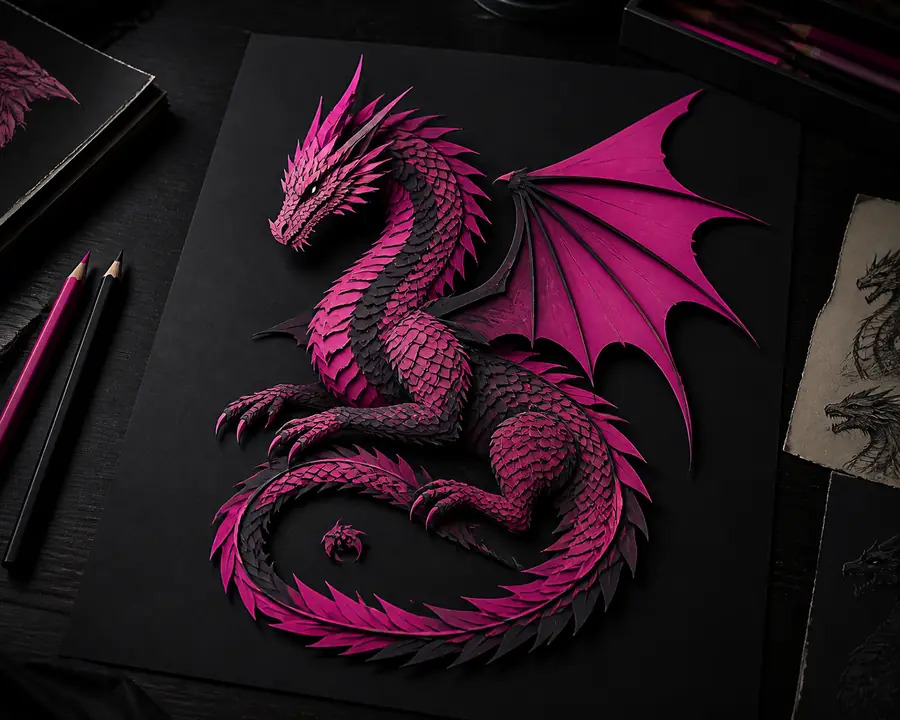
Fragen vor dem Animieren

OpenArt AI Animate Video – FAQ

Kann ich jedes Bild animieren?

Die meisten klaren Bilder können als Ausgangspunkt verwendet werden. Die Ergebnisse sind jedoch stabiler, wenn das Motiv sichtbar ist, die Komposition nicht zu überladen ist und wichtige Details an den Rändern nicht verborgen sind.

Was sollte ich in den Bewegungsprompt schreiben?

Nennen Sie das Motiv, eine primäre Bewegung, gegebenenfalls die Kamerarichtung sowie die Stimmung oder Beleuchtung. „Langsames Heranzoomen mit sanftem Wind“ ist in der Regel hilfreicher als eine lange Liste zusammenhangloser Aktionen.

Warum verändert sich das Gesicht oder Objekt?

Generative Animation rekonstruiert visuelle Informationen über mehrere Frames hinweg, sodass Identität und Geometrie abweichen können. Reduzieren Sie die Bewegung, vereinfachen Sie die Szene und weisen Sie das System an, das Gesicht, das Layout oder die Produktform beizubehalten.

Ist das dasselbe wie ein vollständiger Videoeditor?

Nein. Der Schwerpunkt liegt auf der Generierung von Bewegungen aus einem visuellen Prompt. Bearbeitung, exakte Schnitte, Audiosynchronisierung, Untertitel und die finale Kontrolle über die Zeitleiste erfolgen in der Regel in einem separaten Tool.